本日もNavynotEをご覧いただき、ありがとうございます。NavY(@neibiiii)です。
Vectorworksで曲面のある家具や、布のような柔らかい形状を作るときに便利なのが「NURBS」です。
名前だけ見ると難しそうですが、まずは普段使っている線や図形をNURBSに変換する方法から覚えると、取り入れやすくなります。
この記事では、NURBSの基本から、曲線・曲面の作成方法、暖簾のような形状への編集方法まで紹介します。
※この記事では、Vectorworks Fundamentals 2022 Windows版を使用しています。バージョンや作業画面によって、メニューの名称・配置が異なる場合があります。
この記事の目次
NURBSとは?どんな時に使う?
NURBS(ナーブス)は、3D空間で曲線や曲面を表現するための仕組みです。「Non-Uniform Rational B-Spline」の略称ですが、最初から数式を理解する必要はありません。
Vectorworksでは、まず次の2つを区別しておくと分かりやすくなります。
| 種類 | どんなもの? | 主な使い方 |
|---|---|---|
| NURBS曲線 | 3D空間で扱える線 | 多段曲面ツールで面を作るための断面や輪郭 |
| NURBS曲面 | 曲がりやうねりを表現できる面 | 家具の座面や、布のような形状の作成・編集 |
椅子の背や座面など、曲面のある形状に使える
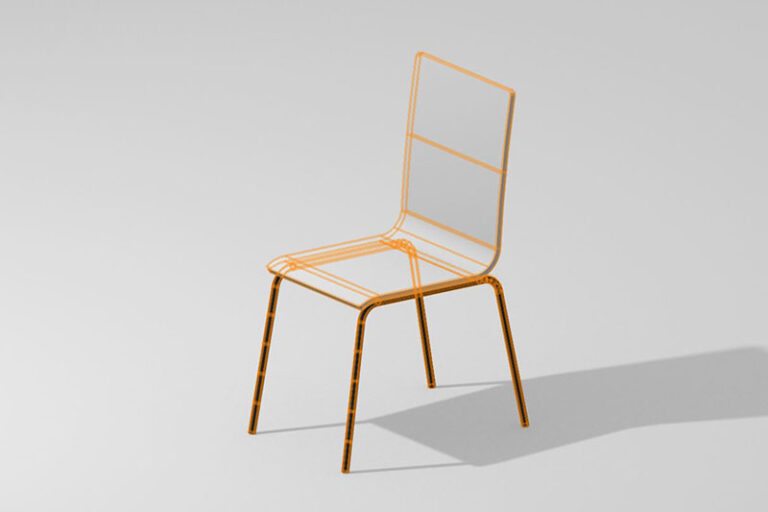

参考:Vectorworks 3Dフリー素材「カフェチェア-03」
たとえば、画像のような椅子の背や座面も、NURBS曲線を使って作成できます。
形の異なる複数のNURBS曲線を用意し、多段曲面ツールでその間をつなぐことで、曲面を作っていきます。
直方体や単純な押し出しだけでは表現しにくい形状を作りたいときに、役立つ方法です。
NURBSを作成する2つの方法
NURBS曲線を作成する方法は、大きく分けて2つあります。
- 線や図形を描いてから、NURBSに変換する
- NURBS曲線ツールで直接描く
初めて使う場合は、1つ目の方法がおすすめです。
使い慣れた多角形ツールや曲線ツールで形を描き、最後にNURBSへ変換できるため、作図しやすいと感じます。
まずは変換する方法を覚え、必要に応じてNURBS曲線ツールも使ってみてください。
線や図形をNURBS曲線に変換する
まずは、NURBS曲線に変換、NURBS曲面の生成をする方法を見ていきます。
① 変換したい線や図形を選択する
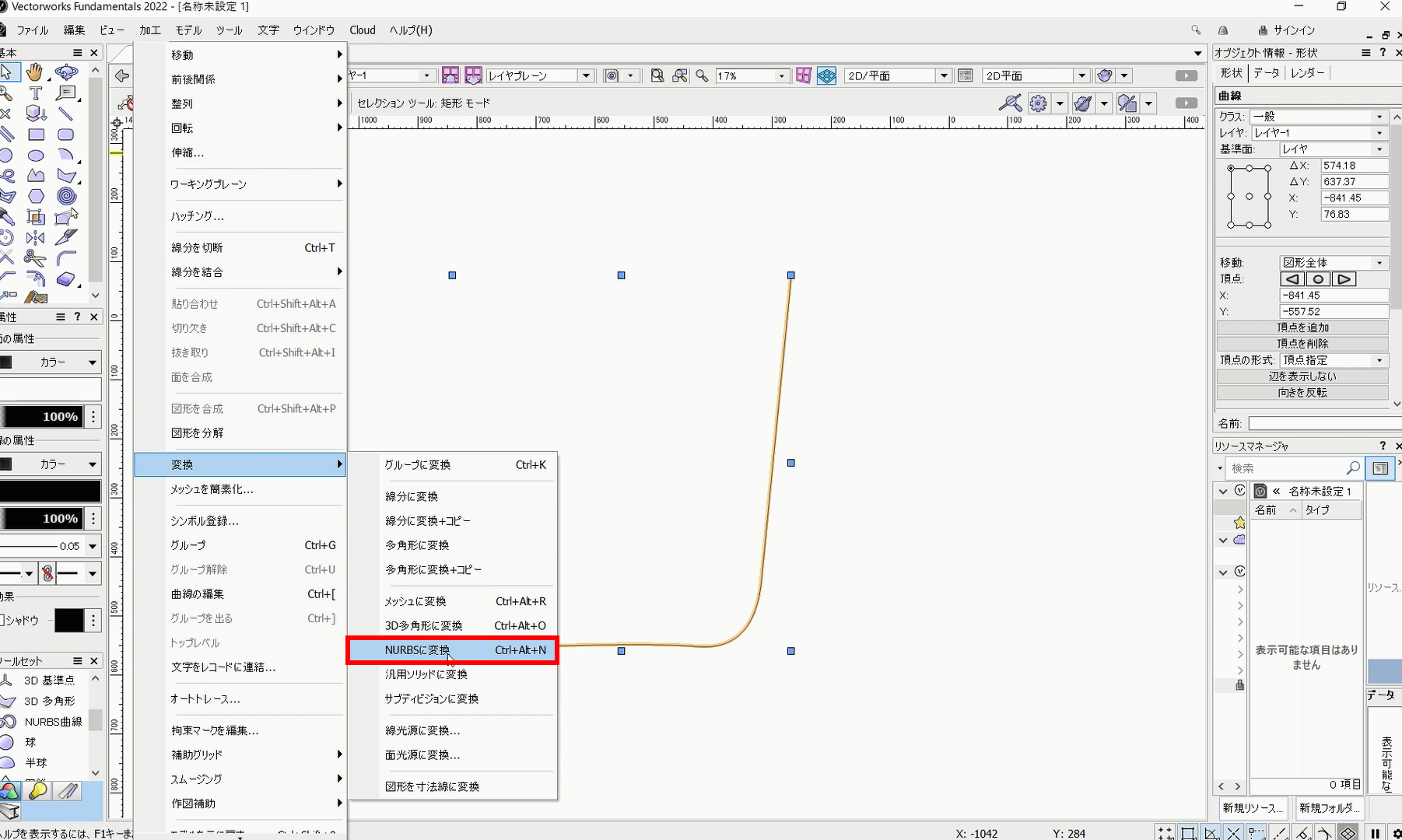
多角形ツールや曲線ツールなどで図形を描き、変換したい図形を選択します。
続いて、メニューバーから次の順に選択します。
[加工]→[変換]→[NURBSに変換]
② NURBS曲線になったことを確認する
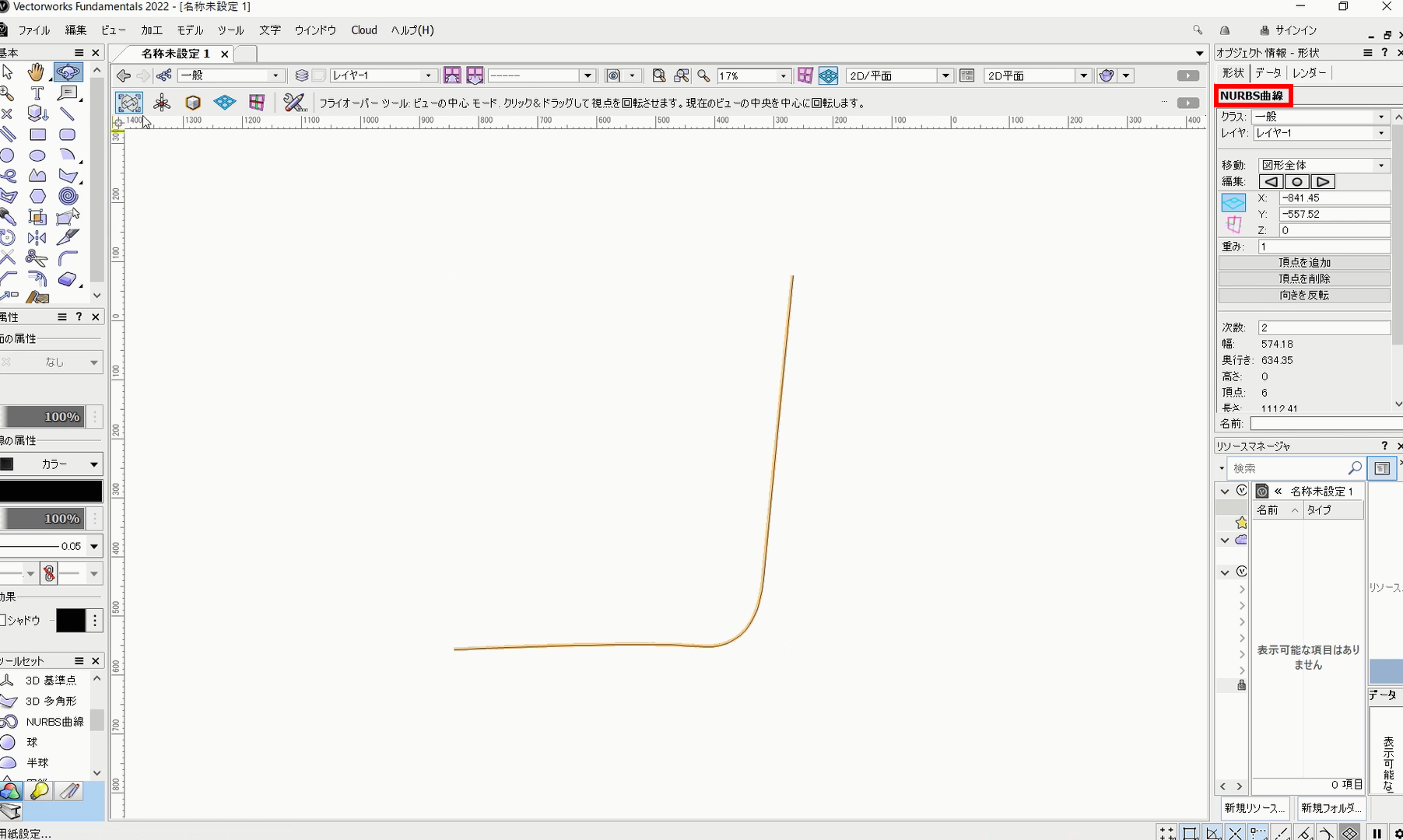
変換後は、オブジェクト情報パレットに「NURBS曲線」と表示されていることを確認します。見た目がほとんど変わらなくても、図形の種類はNURBS曲線に変わっています。
変換したNURBS曲線は、「多段曲面ツール」で曲面を作成する際に使用できます。
③ 多段曲面ツールで曲面を作る
NURBS曲線に変換すると、多段曲面ツールを使ったモデリングに利用できます。
椅子の背や座面を作る場合は、複数のNURBS曲線を用意し、その間をつないで面を作成します。
具体的な作成手順は、以下の記事で紹介しています。

NURBS曲面を作成する
ここからは、面を作成して編集する方法を紹介します。
今回は平面の図形からNURBS曲面を作り、暖簾のように少しうねりのある形状へ変形させてみます。
① 曲面のもとになる図形を選択する
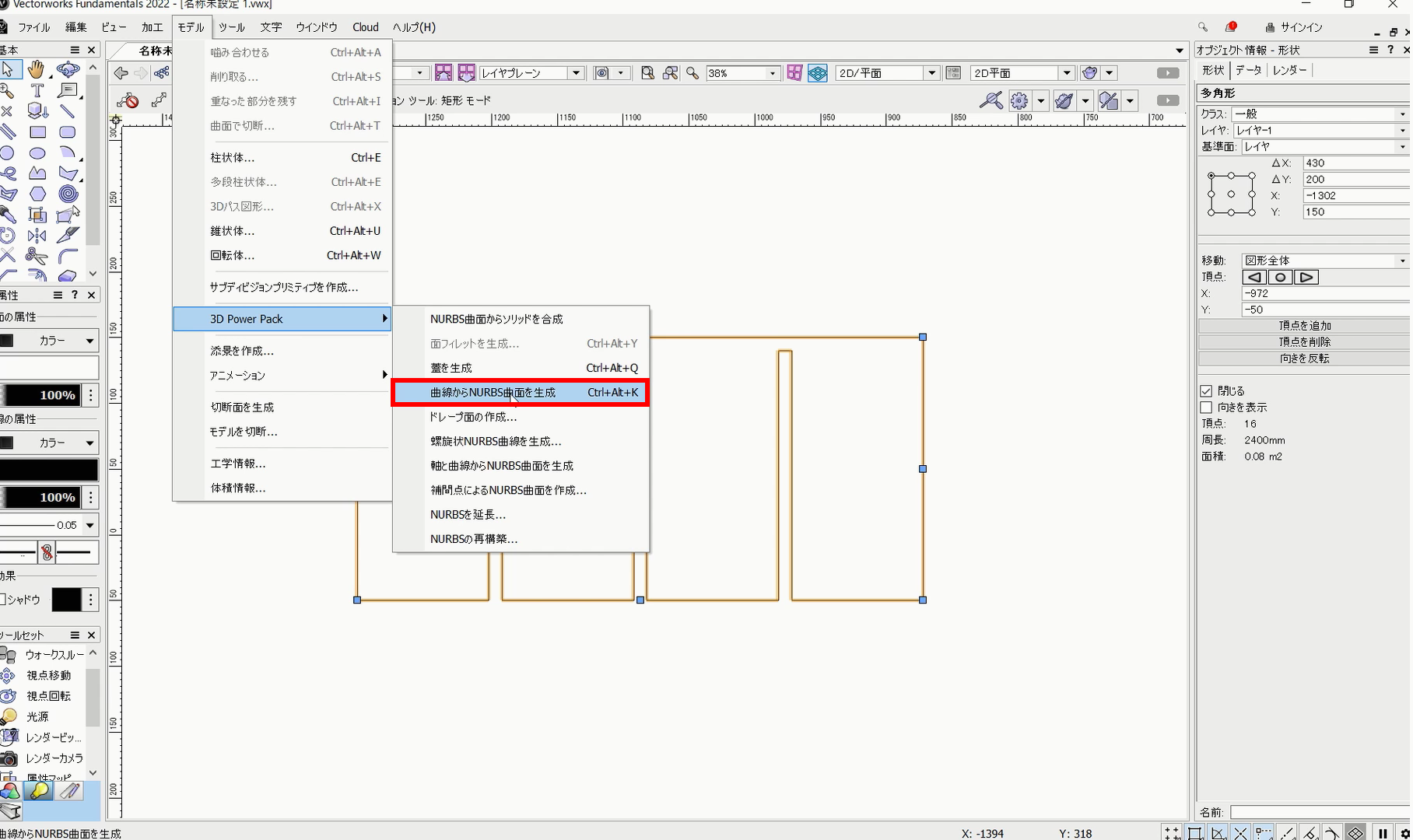
まずは、面の輪郭となる閉じた平面図形を用意し、選択します。
続いて、メニューバーから次の順に選択します。
[モデル]→[3D Power Pack]→[曲線からNURBS曲面を生成]
② NURBS曲面になったことを確認する
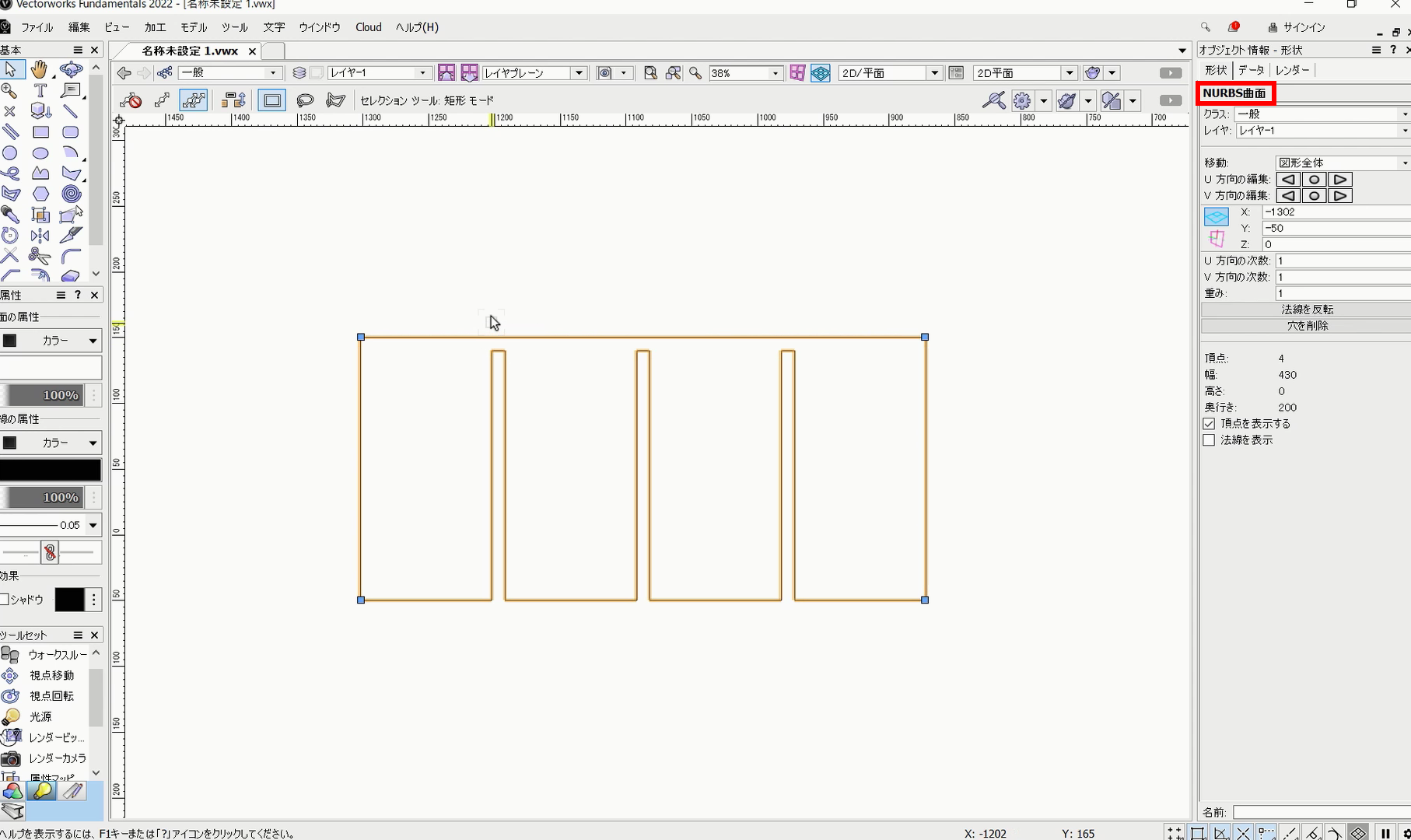
生成後は、オブジェクト情報パレットに「NURBS曲面」と表示されていることを確認します。
この段階では平らな面ですが、編集ポイントを動かすことで、うねりのある形状に変えていきます。
これで図形をNURBS曲面に変換できます。オブジェクト情報パレットの形状でNURBS曲面に変わっていることを確認できます。
NURBS曲面を編集して、暖簾の形にする
① 斜めの視点に切り替える
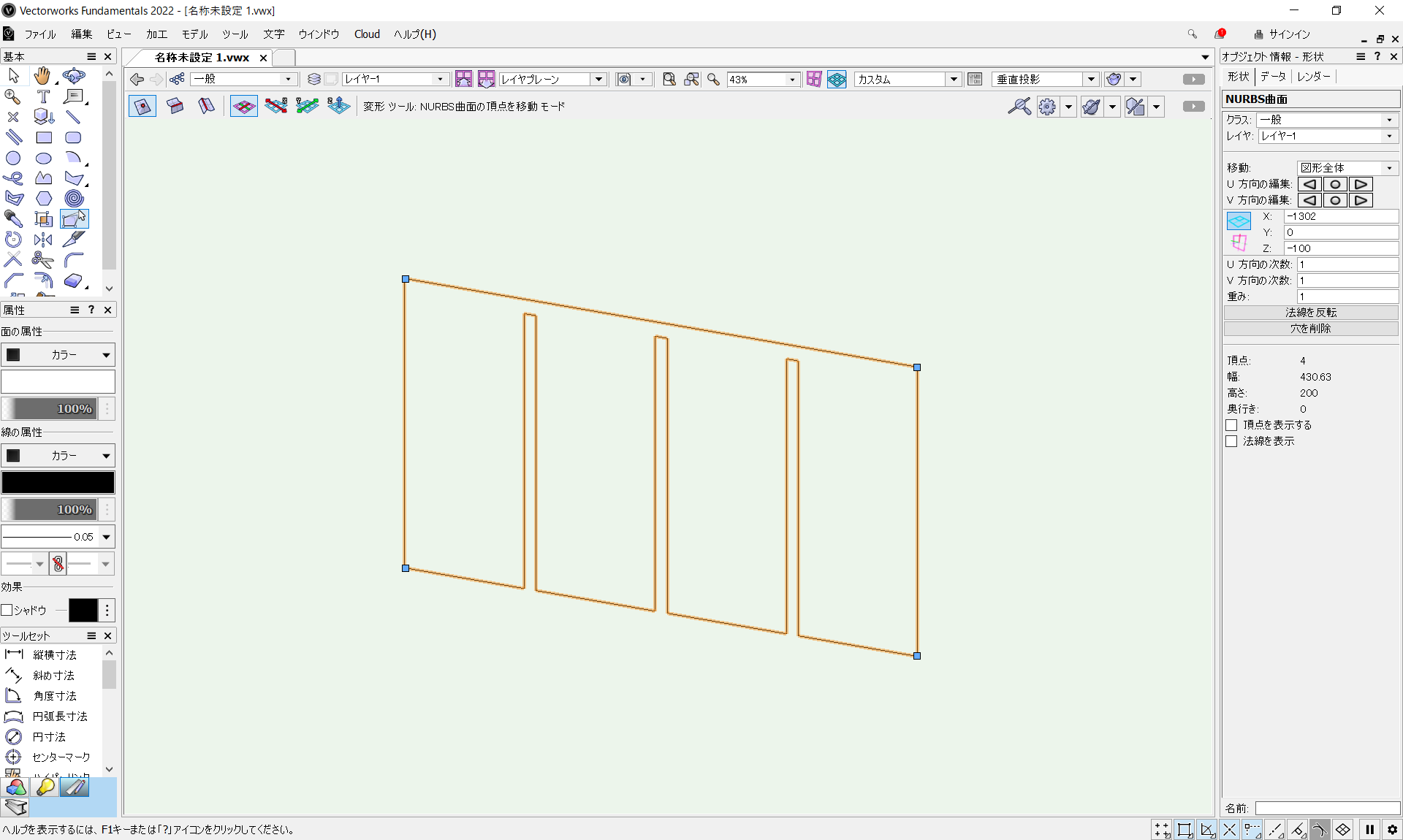
まずは、形状の変化を確認しやすいように、斜めの視点へ切り替えます。
正面から見るだけでは分かりにくい、奥行き方向の動きも確認しやすくなります。
次にNURBS曲面を編集する方法を見ていきます。編集作業が分かりやすいように視点は斜めに変えて、NURBS曲面を選択します。
② 編集ポイントを増やす
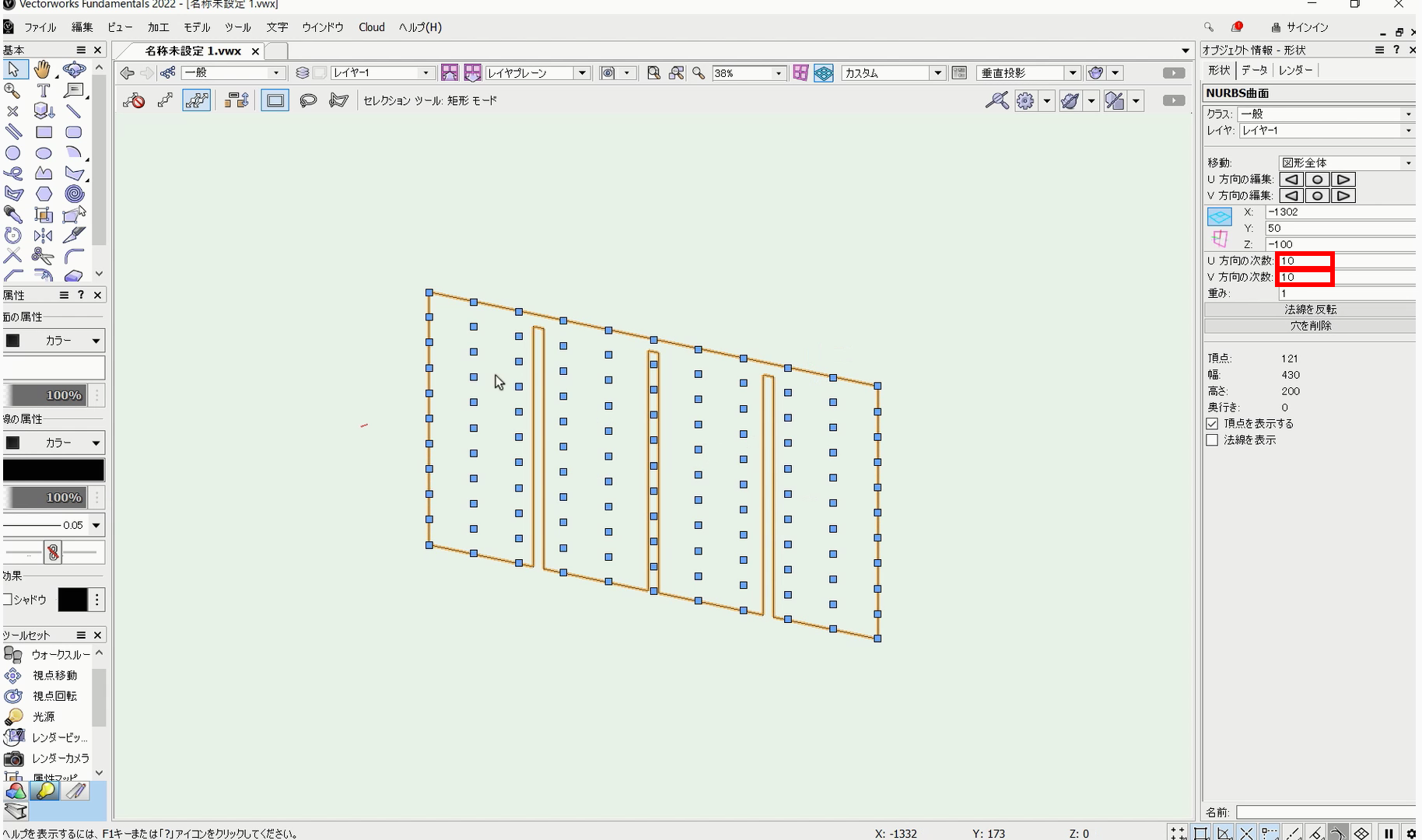
今回作成した曲面は、初期状態では角のポイントだけが表示されています。
途中の部分にも動きを付けたい場合は、オブジェクト情報パレットの**「U方向の次数」「V方向の次数」**を変更します。
今回の例では、それぞれの値を「1」から「10」に変更し、Enterキーで確定します。
次数を増やすと頂点も増え、面の途中を細かく編集できるようになります。ただし、次数の数値が、そのまま編集ポイントの数になるわけではありません。
③ 編集ポイントを動かす
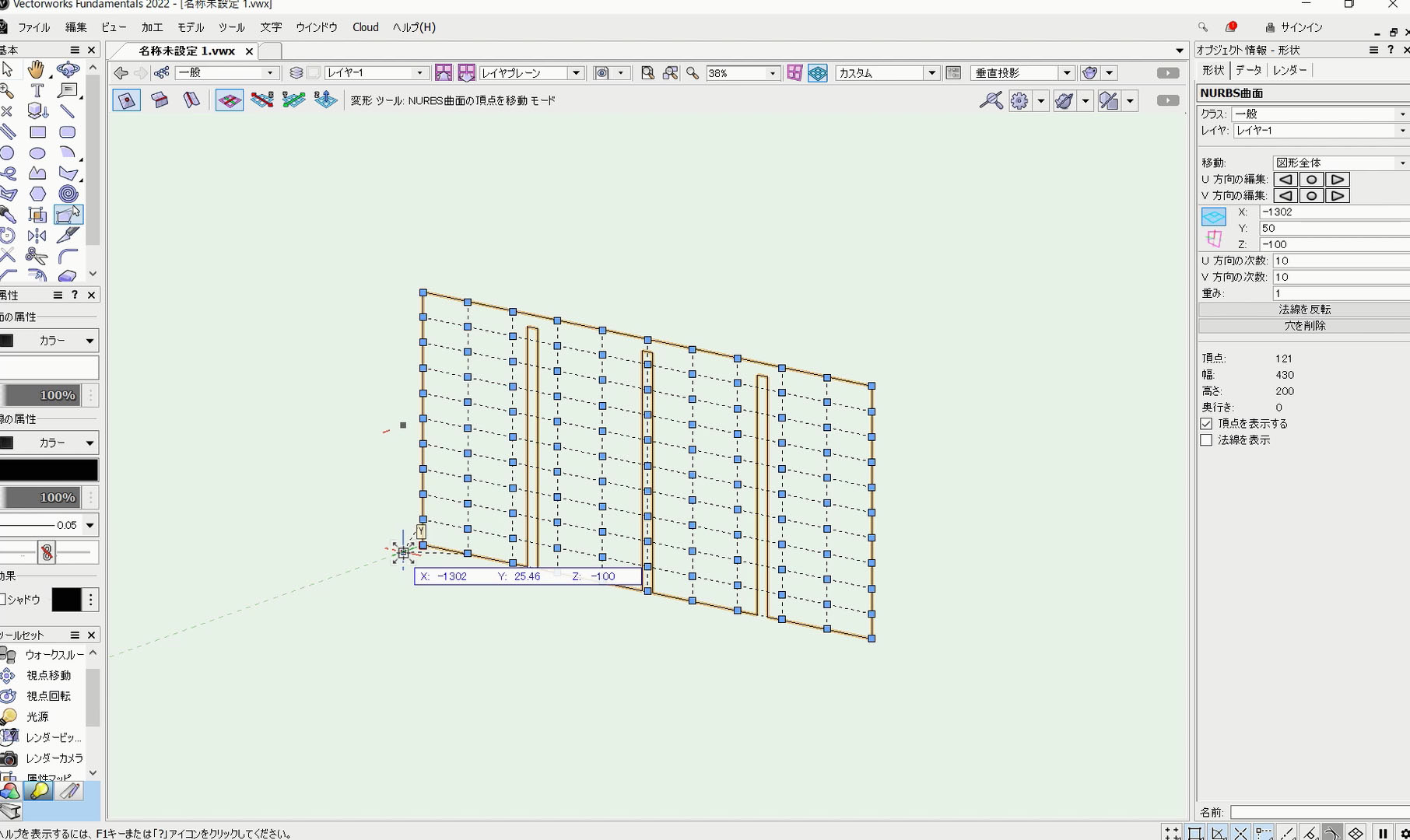
NURBS曲面をダブルクリックし、編集状態にします。
変形させたいポイントを選択し、位置を動かしていきます。今回は一部のポイントを奥行き方向へ移動させ、面にうねりを付けます。
一度に大きく動かすよりも、少しずつ調整しながら全体の形を確認すると、意図した形状に近づけやすくなります。
④ 全体の形を確認する
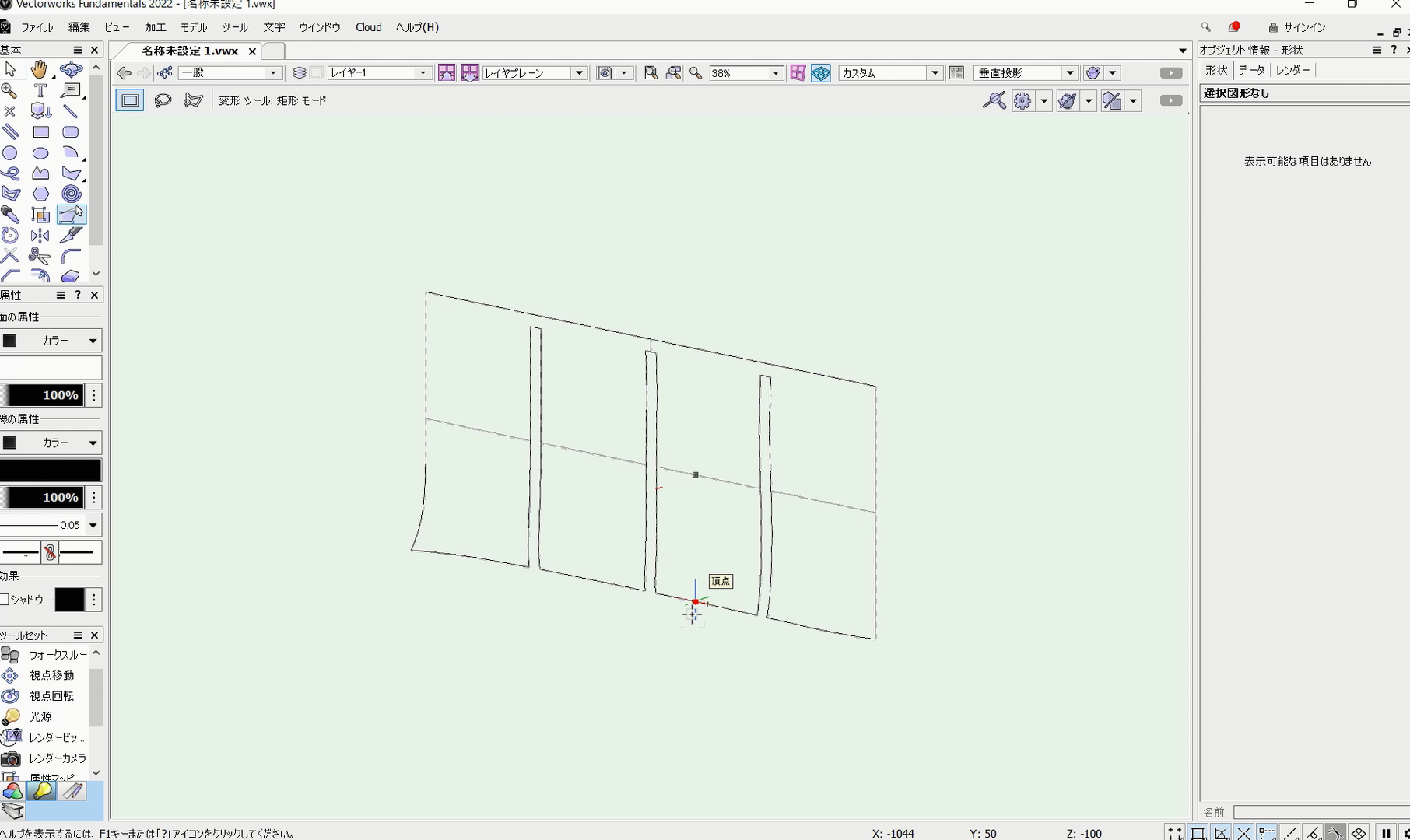
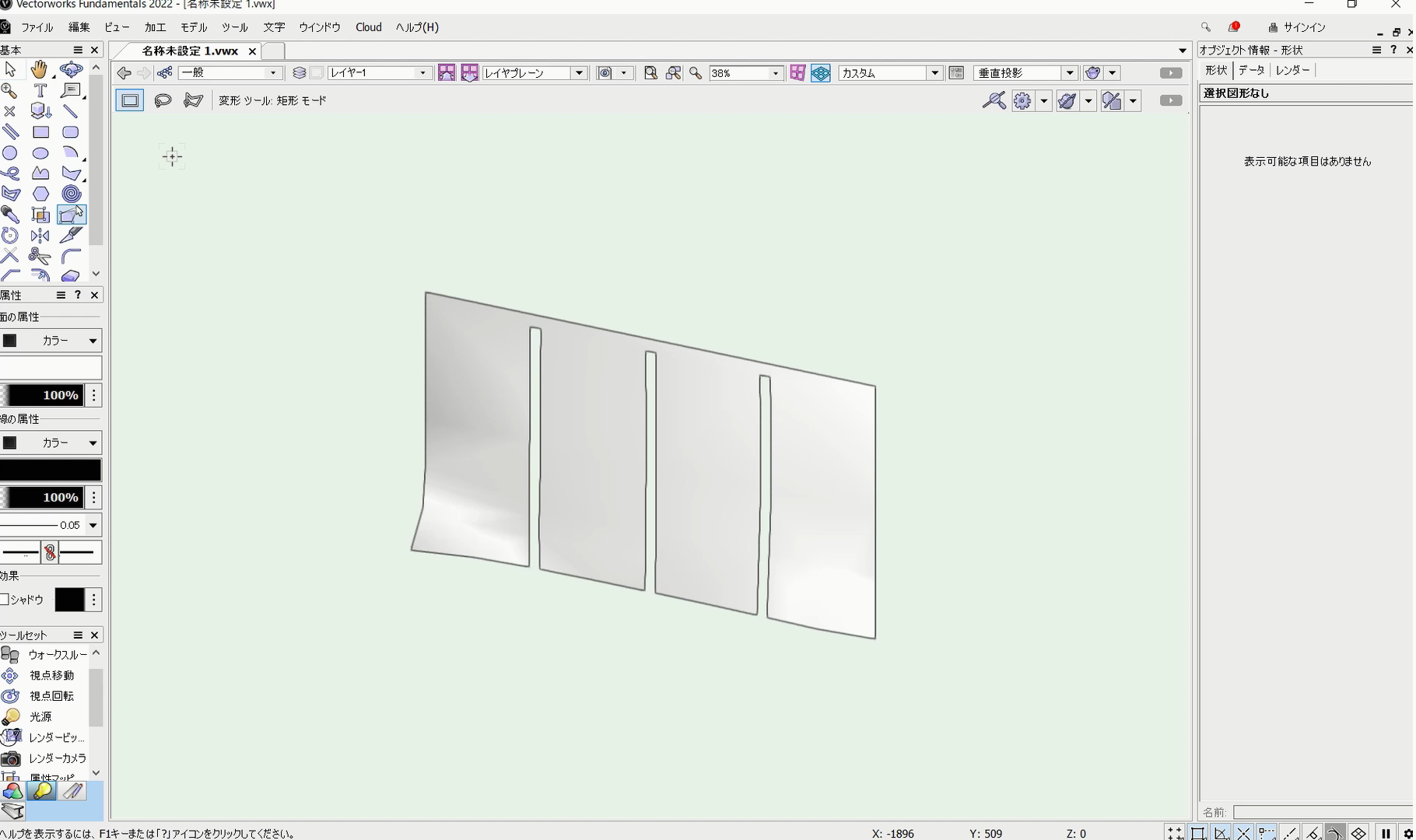
ポイントの移動を繰り返すと、平らだった面に動きが付き、暖簾のような形状になります。
正面と斜めの両方から確認しながら、うねりの大きさやバランスを調整してみてください。
こちらの動画でも操作手順を確認できます。
NURBS曲線ツールで直接描く
続いて、NURBS曲線ツールで直接描く方法を紹介します。
すでにある図形を変換する方法に加えて、3D空間で曲線を描きたいときに使える方法です。
① NURBS曲線ツールを選択する
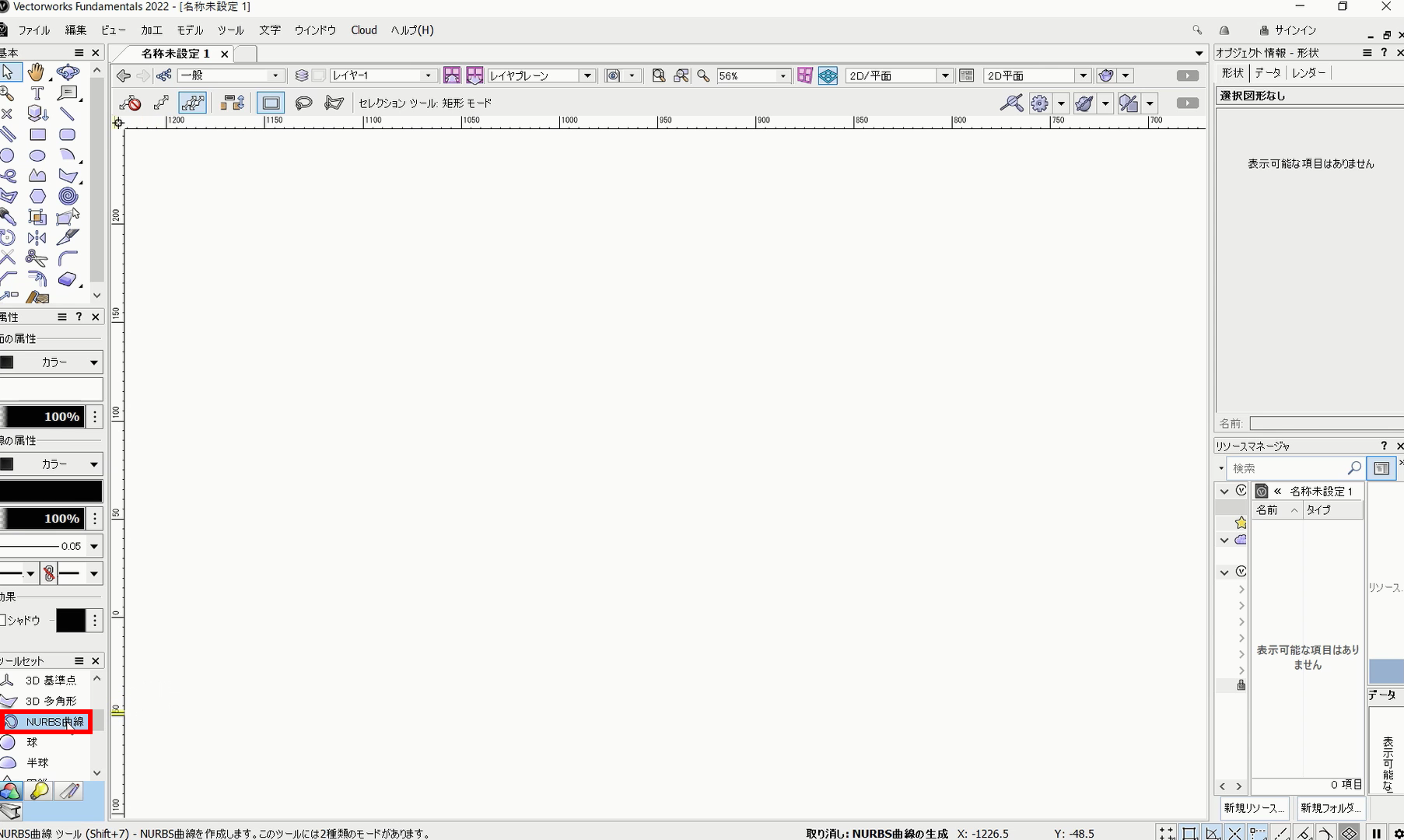
ツールセットから「NURBS曲線ツール」を選択します。
このツールには、「補間点モード」と「制御点モード」があります。
② 補間点モードで描く
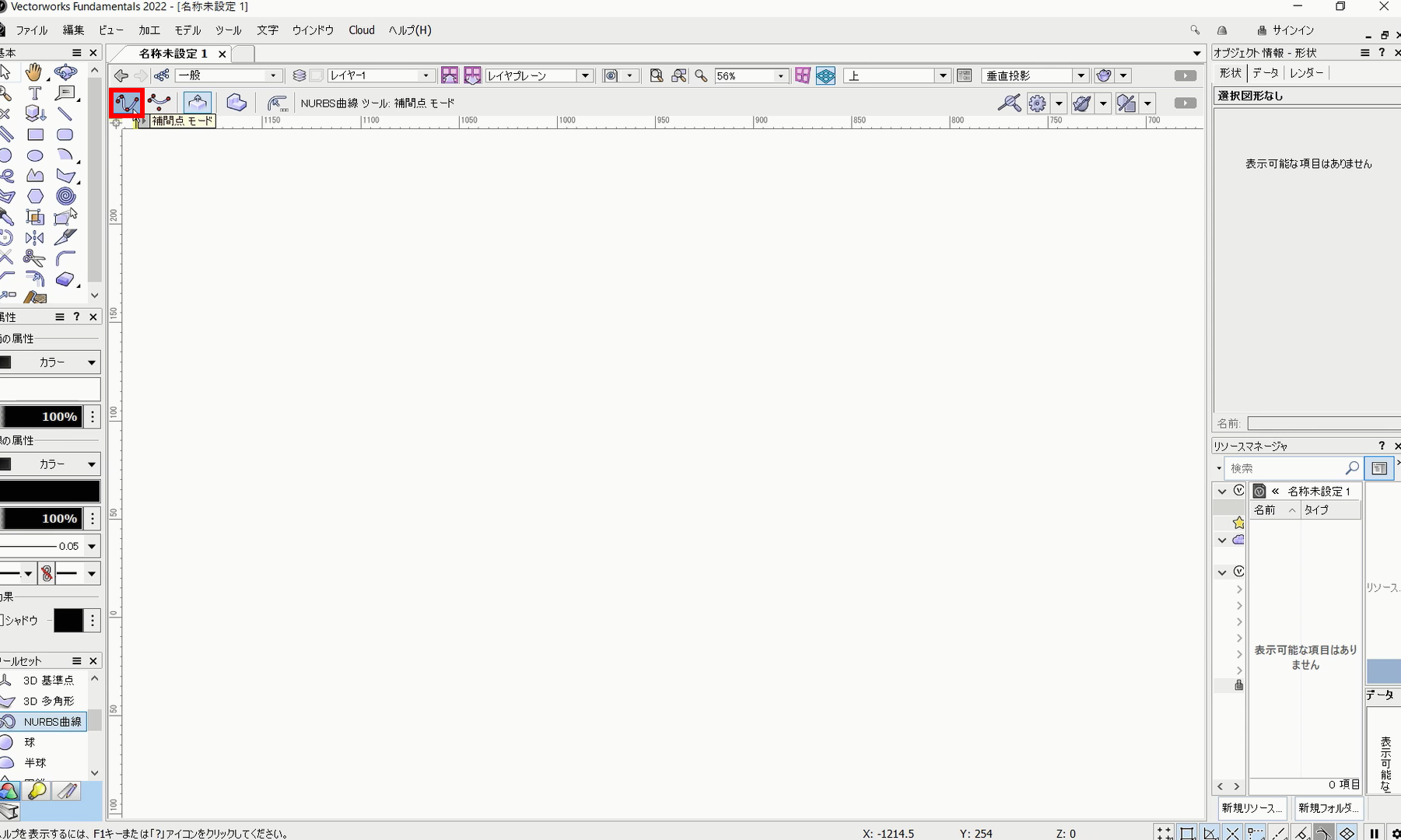
ツールバーで「補間点モード」を選択します。
補間点モードでは、クリックした位置を通る曲線を描けます。曲線を通したい位置を順番にクリックし、最後にダブルクリックして作図を終了します。
③ 次数を変更する
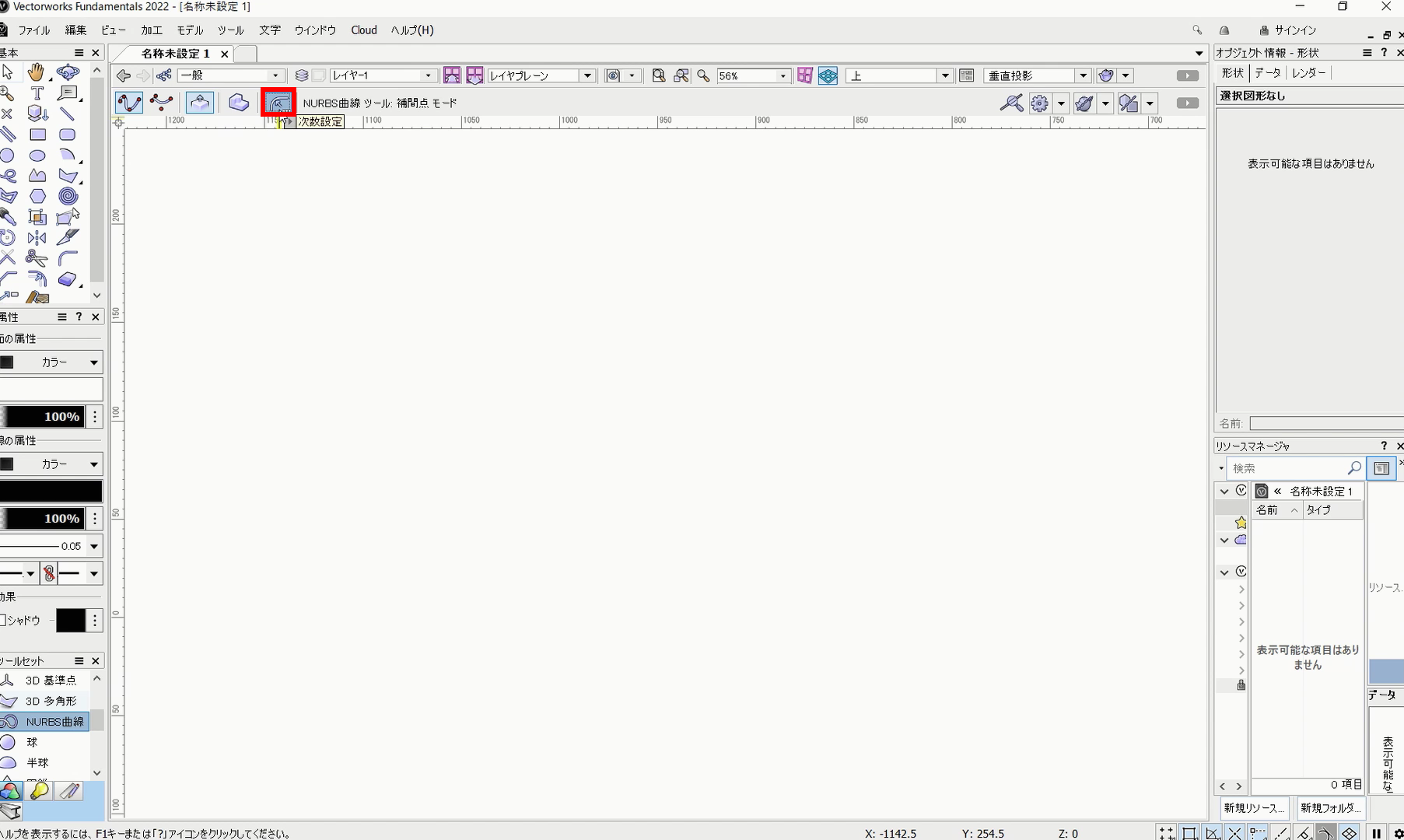
曲線の形状に関わる設定として「次数」があります。次数設定のアイコンをクリックします。
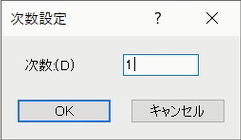
値を「1」に設定します。
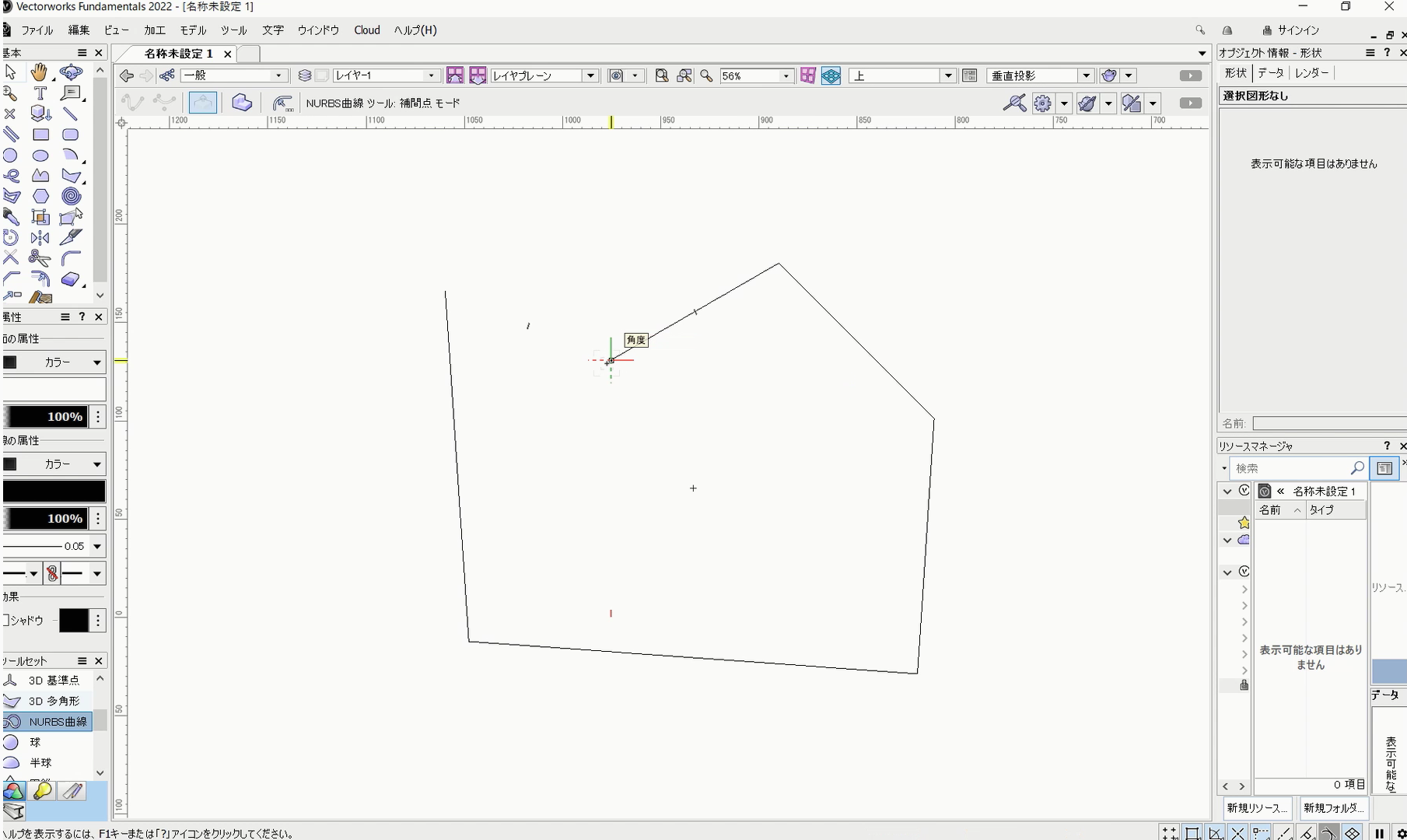
次数を1にすると、クリックした点の間が直線でつながります。必ず直角になるわけではなく、クリックした位置によって角度が決まります。
④ 制御点モードで描く
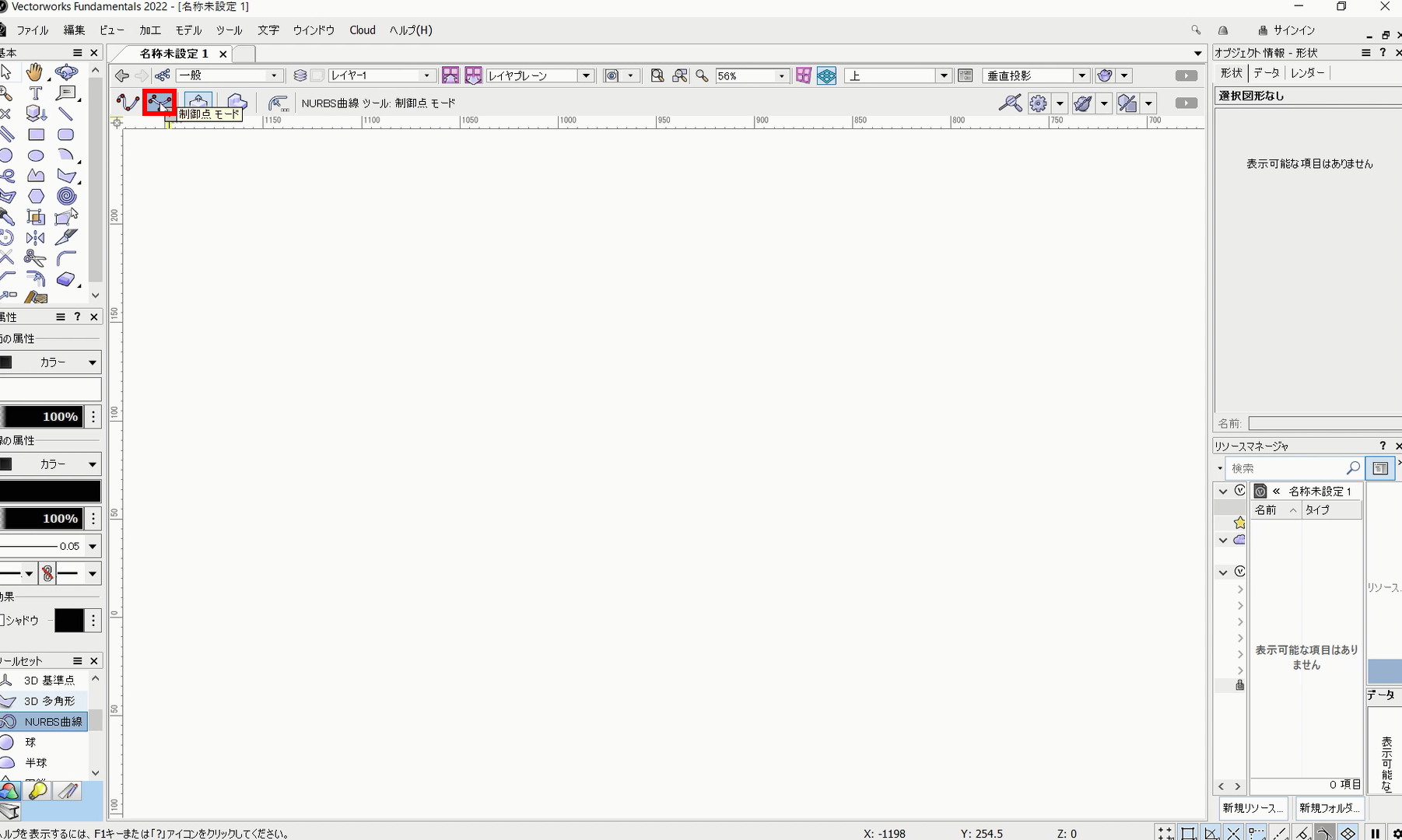
「制御点モード」では、クリックした点をもとに曲線の形をコントロールします。
補間点モードとの違いは、曲線がすべてのクリック位置を通るとは限らないことです。
使い分けは、次のように考えると分かりやすくなります。
| モード | 描き方の特徴 |
|---|---|
| 補間点モード | 曲線を通したい位置を指定する |
| 制御点モード | 点の配置によって曲線の形を調整する |
同じように点を配置しても曲線の形が変わるため、実際に描き比べてみると違いをつかみやすくなります。
プッシュ/プルで立体を作る
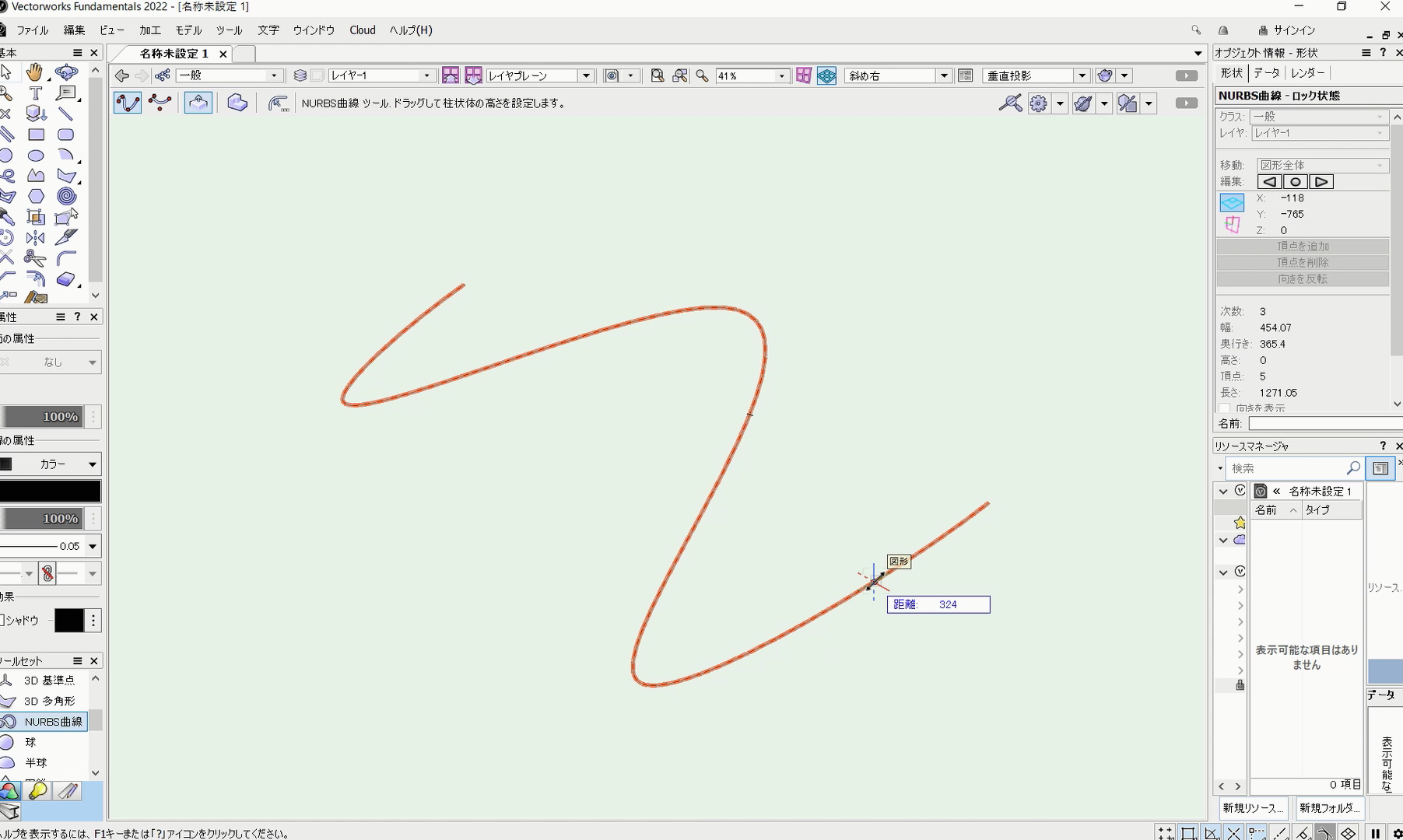
NURBS曲線ツールには、作図後にプッシュ/プルで押し出すモードもあります。
対応する図形を3Dビューで作成したら、カーソルを動かして押し出す方向と長さを指定します。
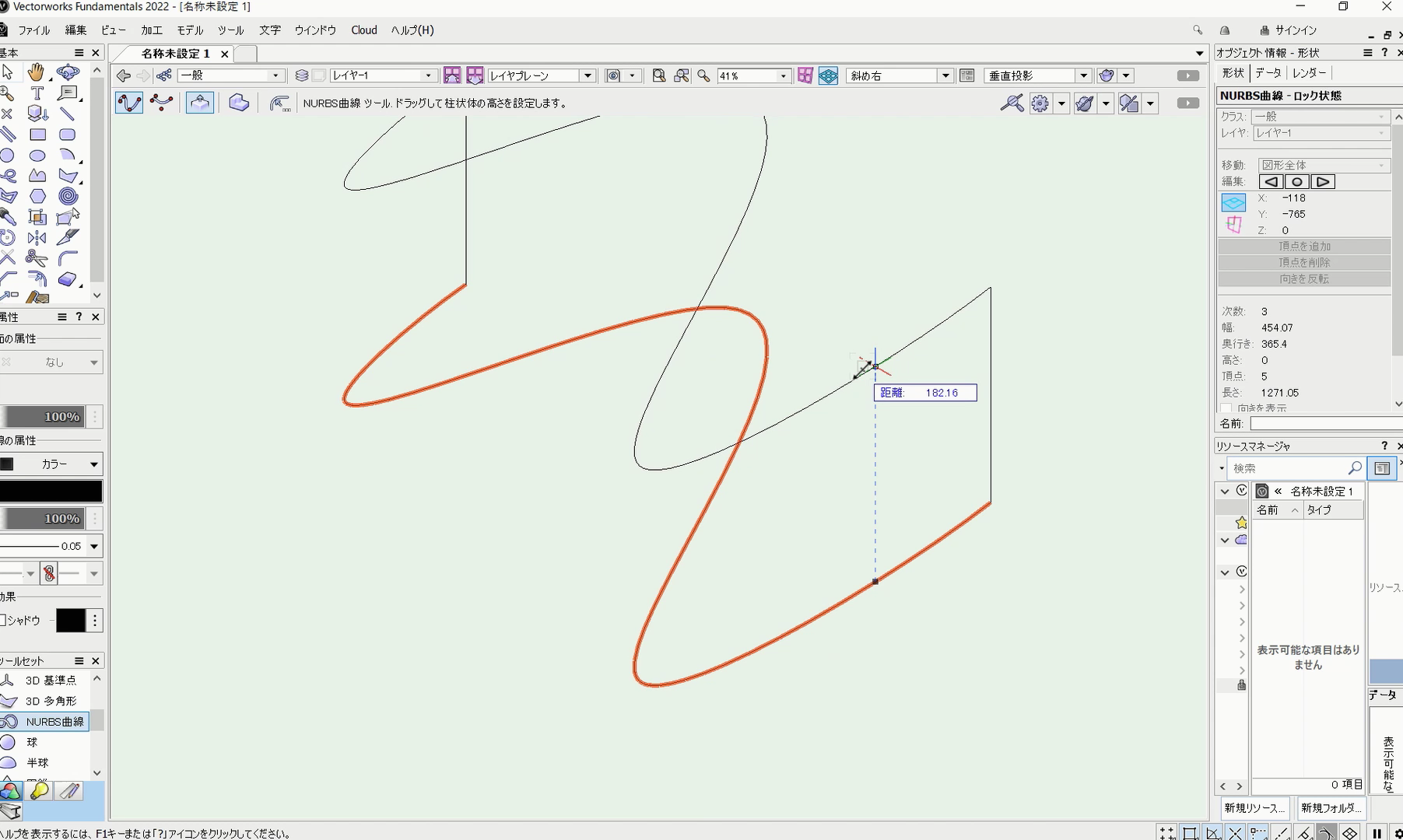
立体のプレビューを確認し、目的の位置でクリックして確定します。
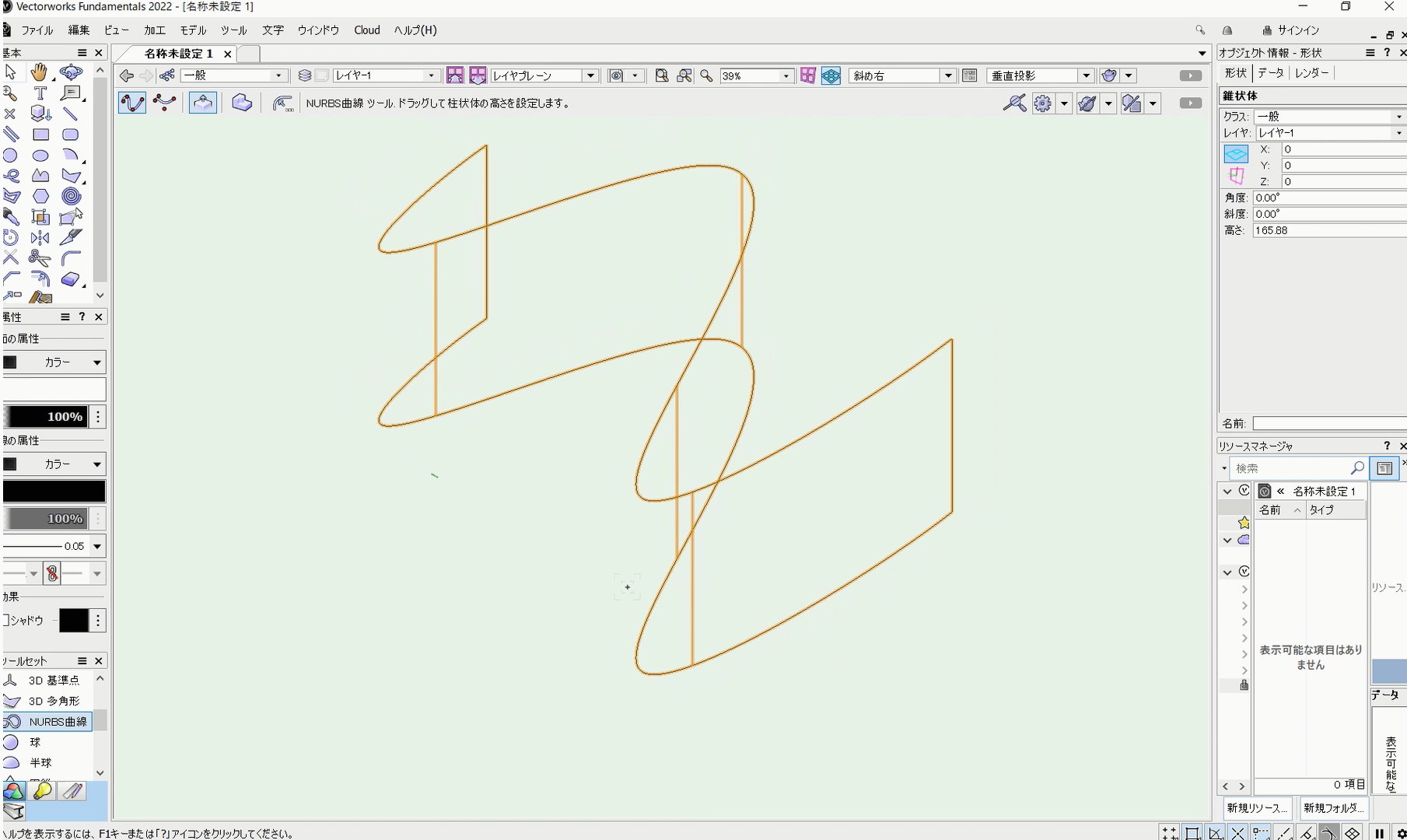
これで立体を作成できます。
まとめ
VectorworksのNURBSは、曲面のある家具や、布のようなうねりのある形状を作るときに便利です。
初めて使う場合は、使い慣れたツールで線や図形を描き、NURBS曲線に変換する方法から試してみてください。
椅子の背や座面を作りたい場合は、NURBS曲線と多段曲面ツールを組み合わせます。暖簾のように面そのものを変形させたい場合は、NURBS曲面の編集ポイントを動かして形を整えていきます。
まずは簡単な図形で、変換とポイントの編集を試してみると、操作の感覚をつかみやすくなると思います。