本日もNAVYNOTEをご覧いただき、ありがとうございます。NavY(@neibiiii)です。
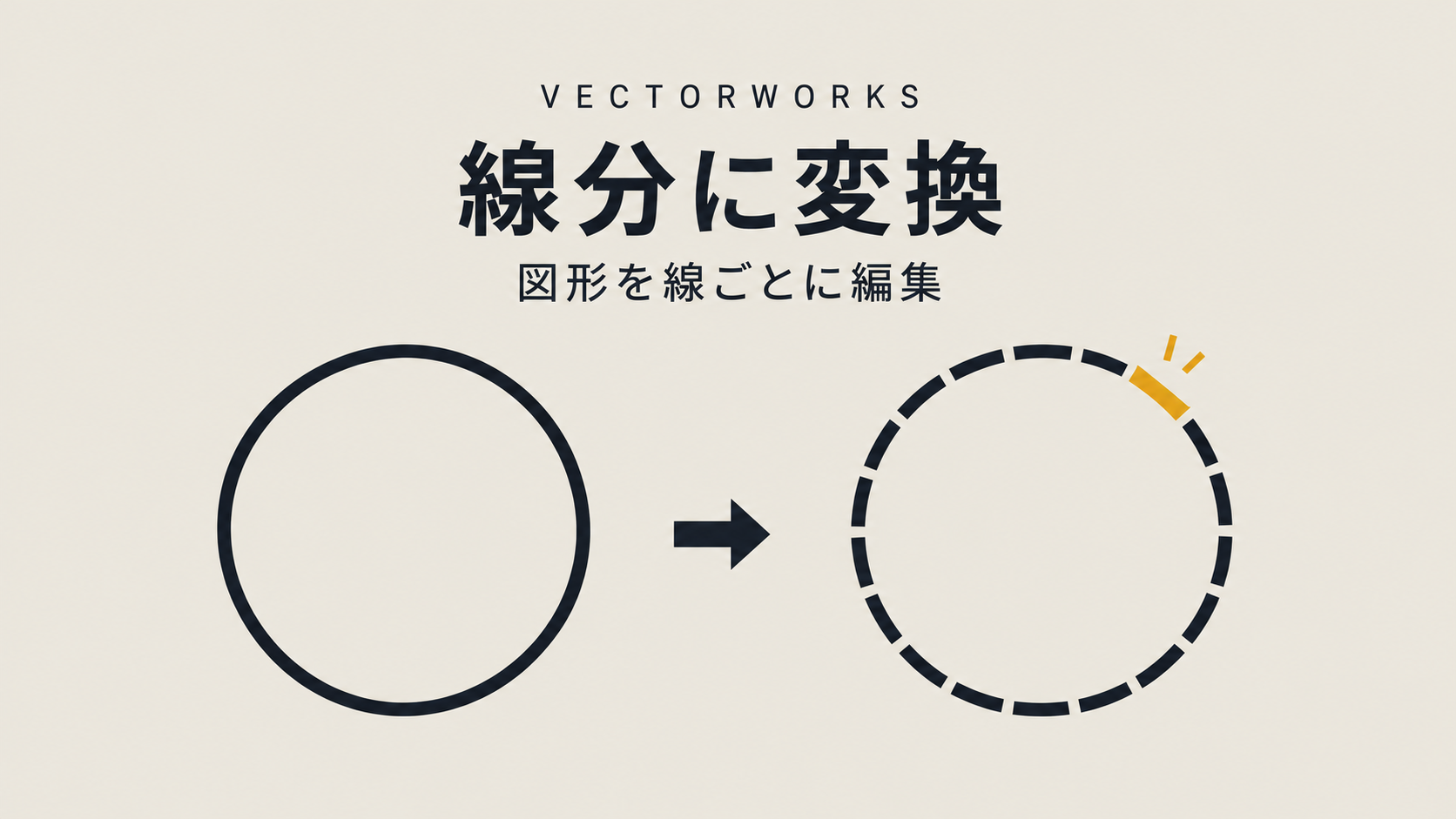
今回は、Vectorworksの「線分に変換」の使い方をご紹介します。
「線分に変換」は、円や四角形などの図形を、複数の直線に変える機能です。図形の一部分を編集したいときや、3Dモデルを2Dの線画にしたいときに便利です。
この記事では、2D図形と3Dモデルの操作手順を、画像付きで解説します。
※操作例には、Vectorworks Fundamentals 2022のWindows版を使用しています。バージョンや作業画面によって、表示が異なる場合があります。
この記事の目次
1.2D図形を線分に変換する
「線分に変換」を使うと、円や四角形などの図形を、複数の直線に分けることができます。変換後は、線を1本ずつ移動したり、不要な部分を削除したりできます。
まずは、円を線分に変換する手順を見ていきましょう。
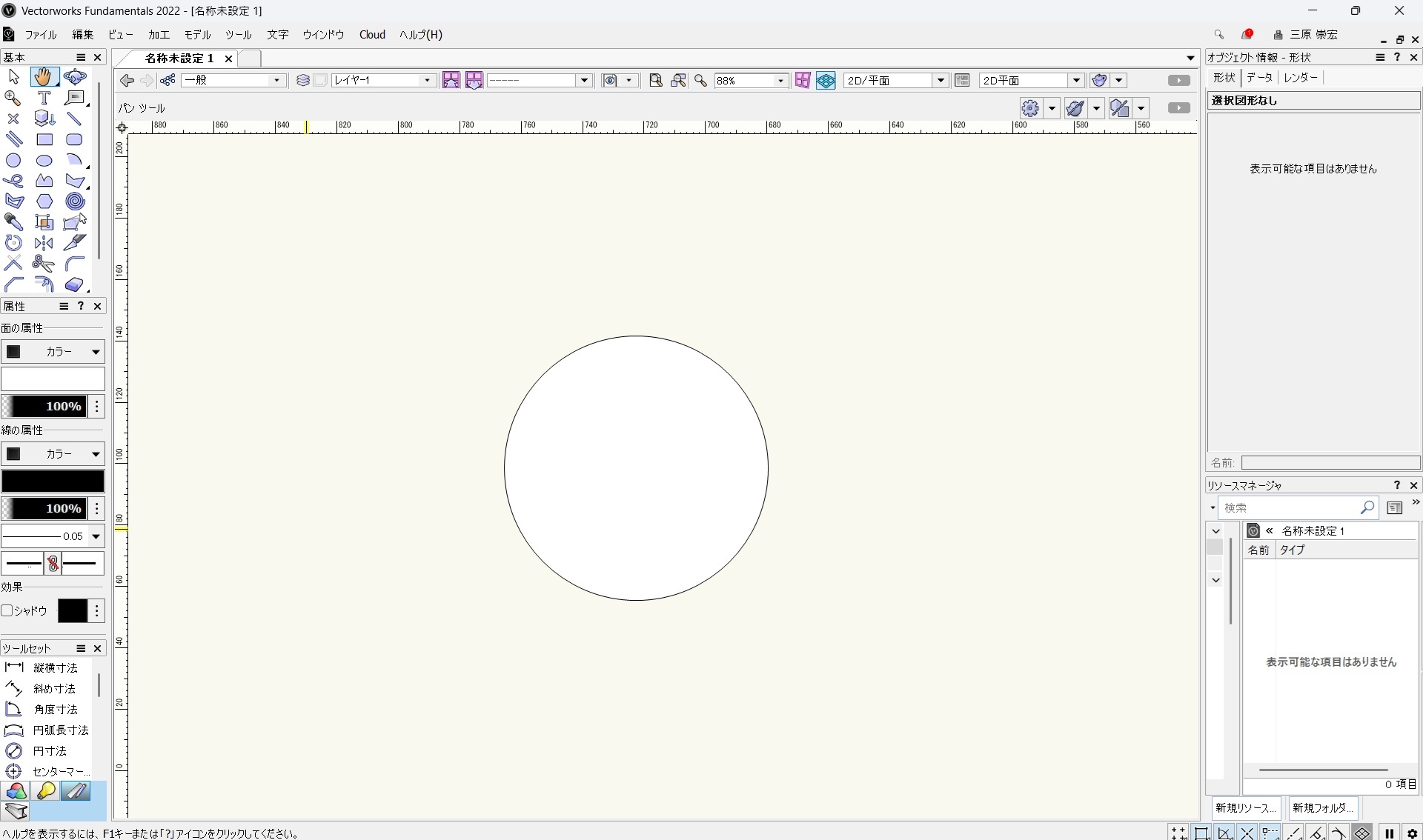
① 変換したい図形を選択
線分に変換したい円を選択します。
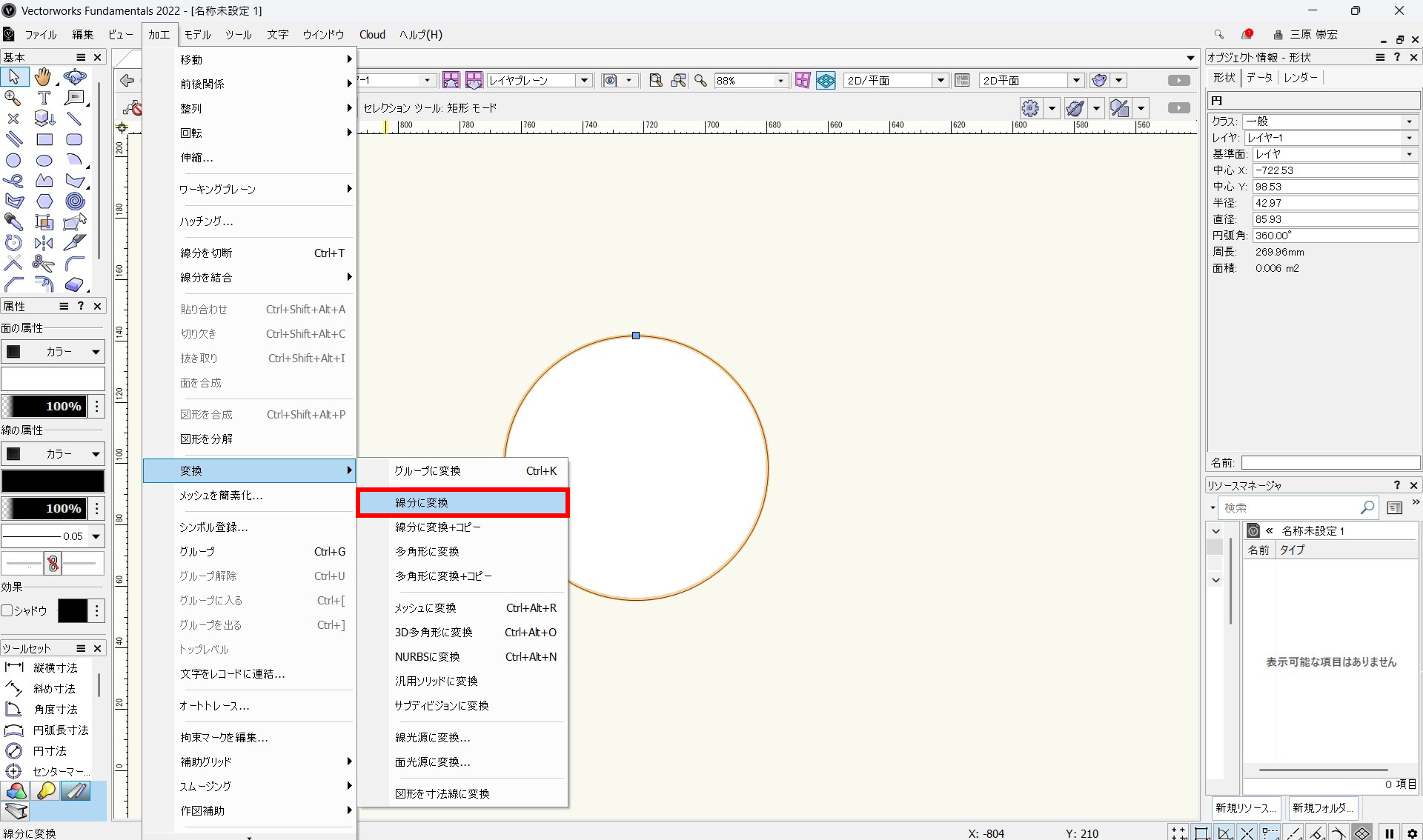
②「線分に変換」を実行
図形を選択した状態で、メニューバーから[加工]→[変換]→[線分に変換]を選択します。
③ 必要な線を編集
円の輪郭が、細かな直線の集まりに変わります。
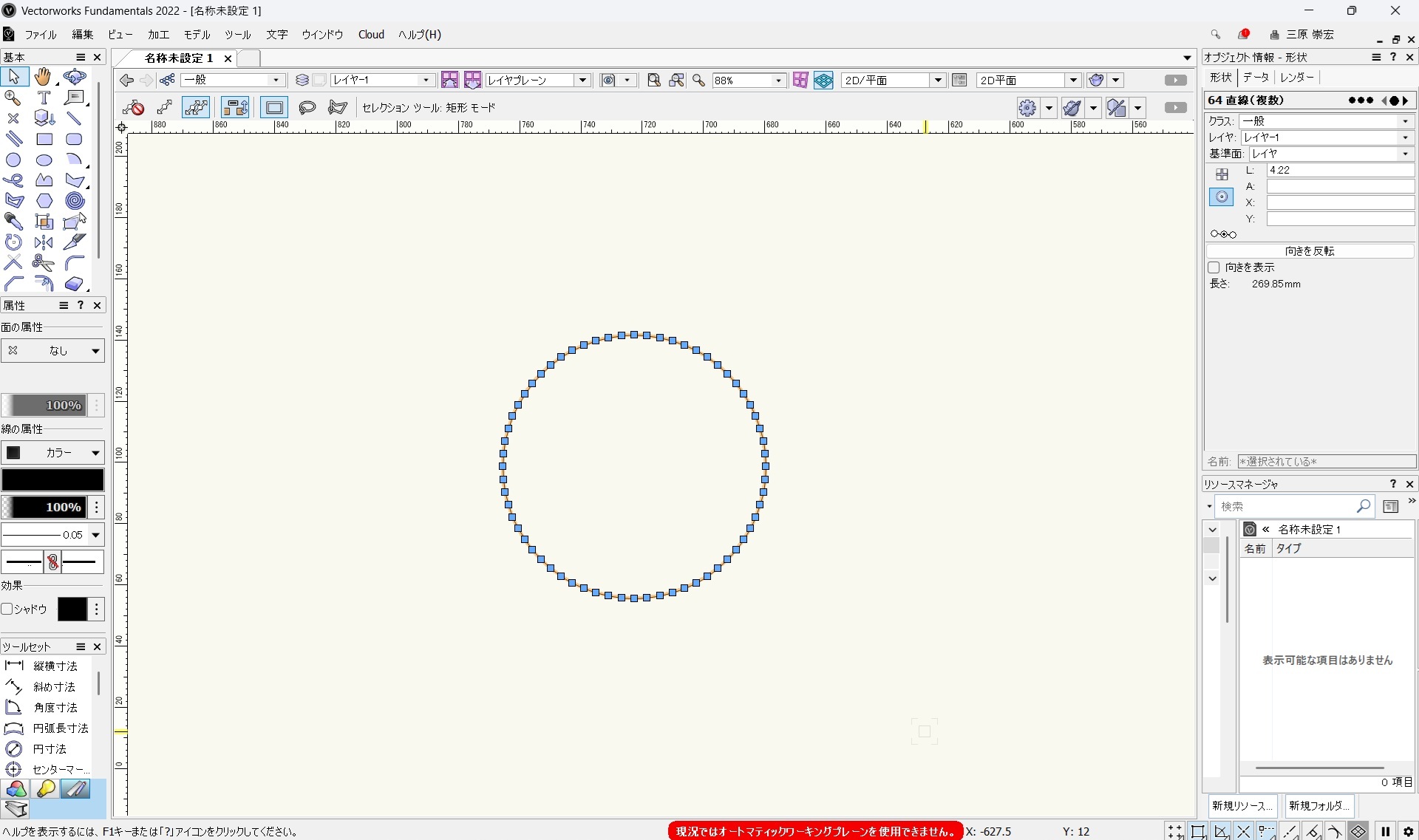
変換後は、一部分の線だけを選択して、移動や削除ができます。グループになっている場合は、グループ内に入るか、グループを解除して編集します。
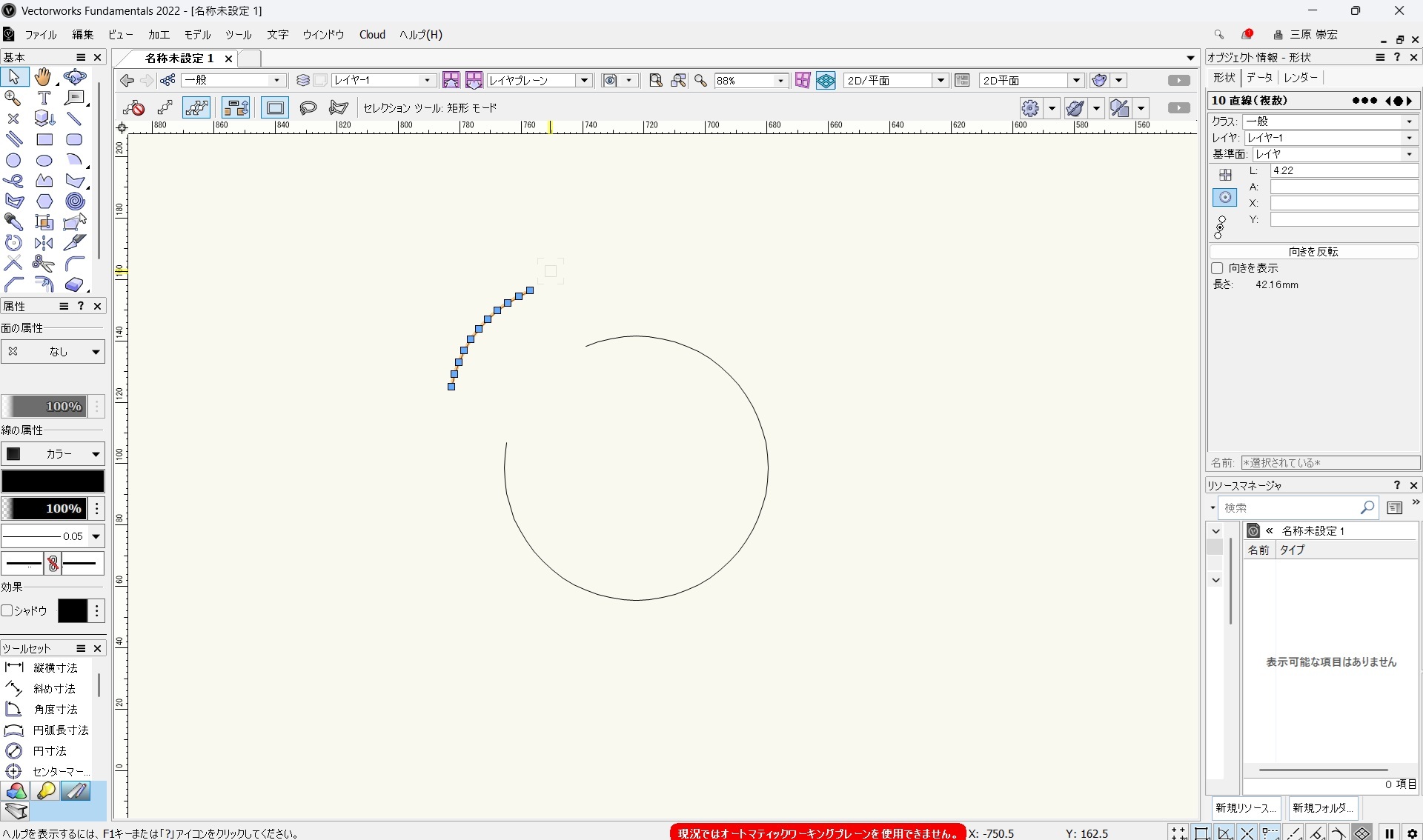
ポイント:変換後は円図形ではなくなるため、半径を指定するような編集はできなくなります。元の円を残したい場合は、複製してから変換しましょう。
2.3Dモデルを2Dの線画に変換する
3Dモデルも、先ほどと同じ「線分に変換」の操作で、2Dの線画に変換できます。
変換時には、奥に隠れた線を表示するか、省略するかを選べます。ここでは、椅子の3Dモデルを例に、操作手順を紹介します。
① 向きを決めてモデルを選択
まず、3Dモデルを線画にしたい向きで表示します。正面の線画なら正面から、立体感のある線画なら斜めから表示しておきます。
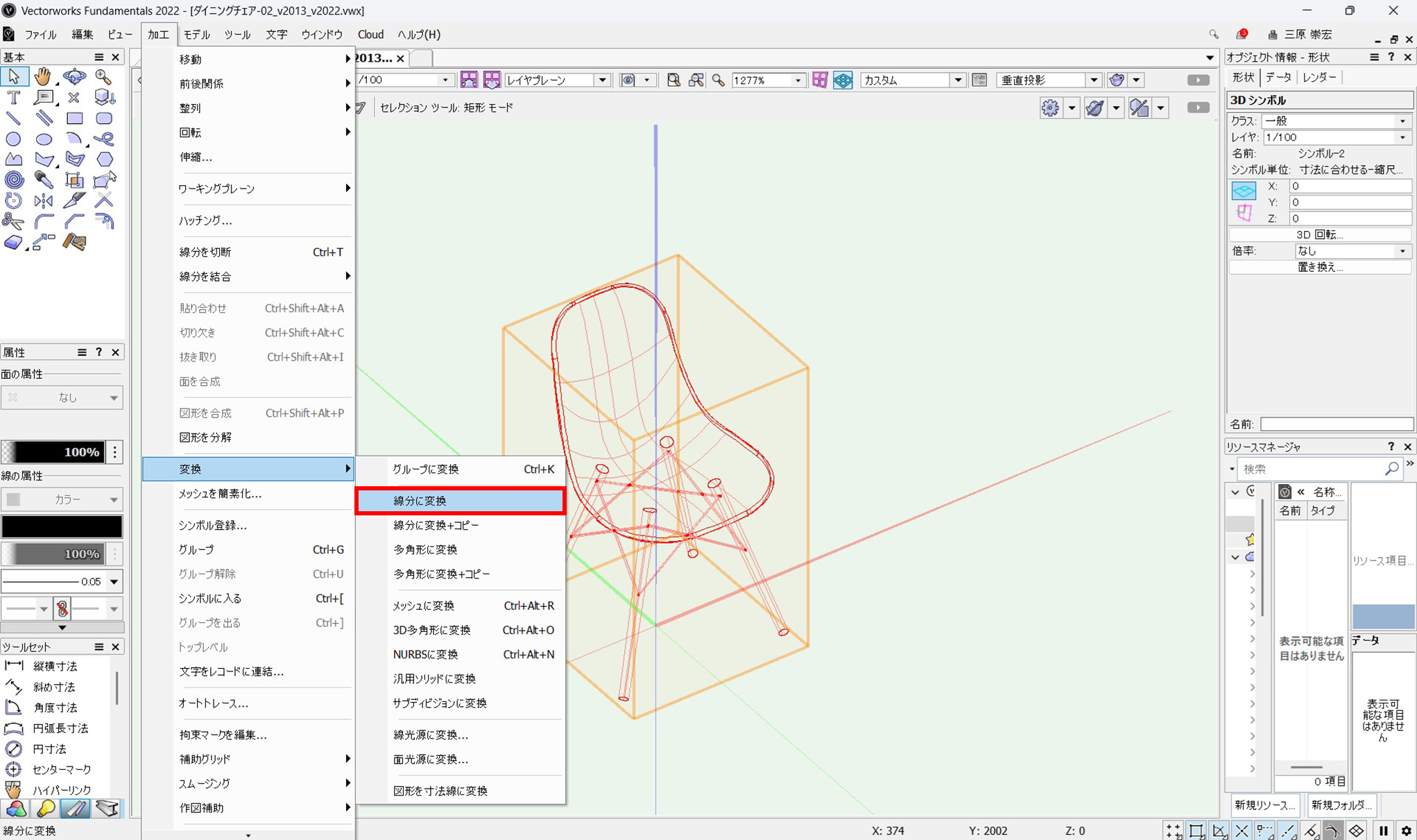
モデルを選択し、[加工]→[変換]→[線分に変換]を実行します。
② 隠れた線の扱いを選択
「線分に変換」のダイアログが表示されます。今回は、見える線を中心にすっきりした線画を作るため、「陰線部分を消去して変換」を選び、[OK]をクリックします。
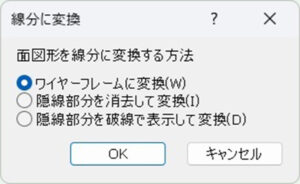
「陰線」とは、手前の面に隠れて見えない線のことです。この設定では、座面の裏側や背もたれの奥などに隠れた線を省いて変換します。
③ 2D平面に切り替えて確認
変換された線画は、2D平面上に配置されます。斜めからのビューのままでは、次のように見えることがあります。
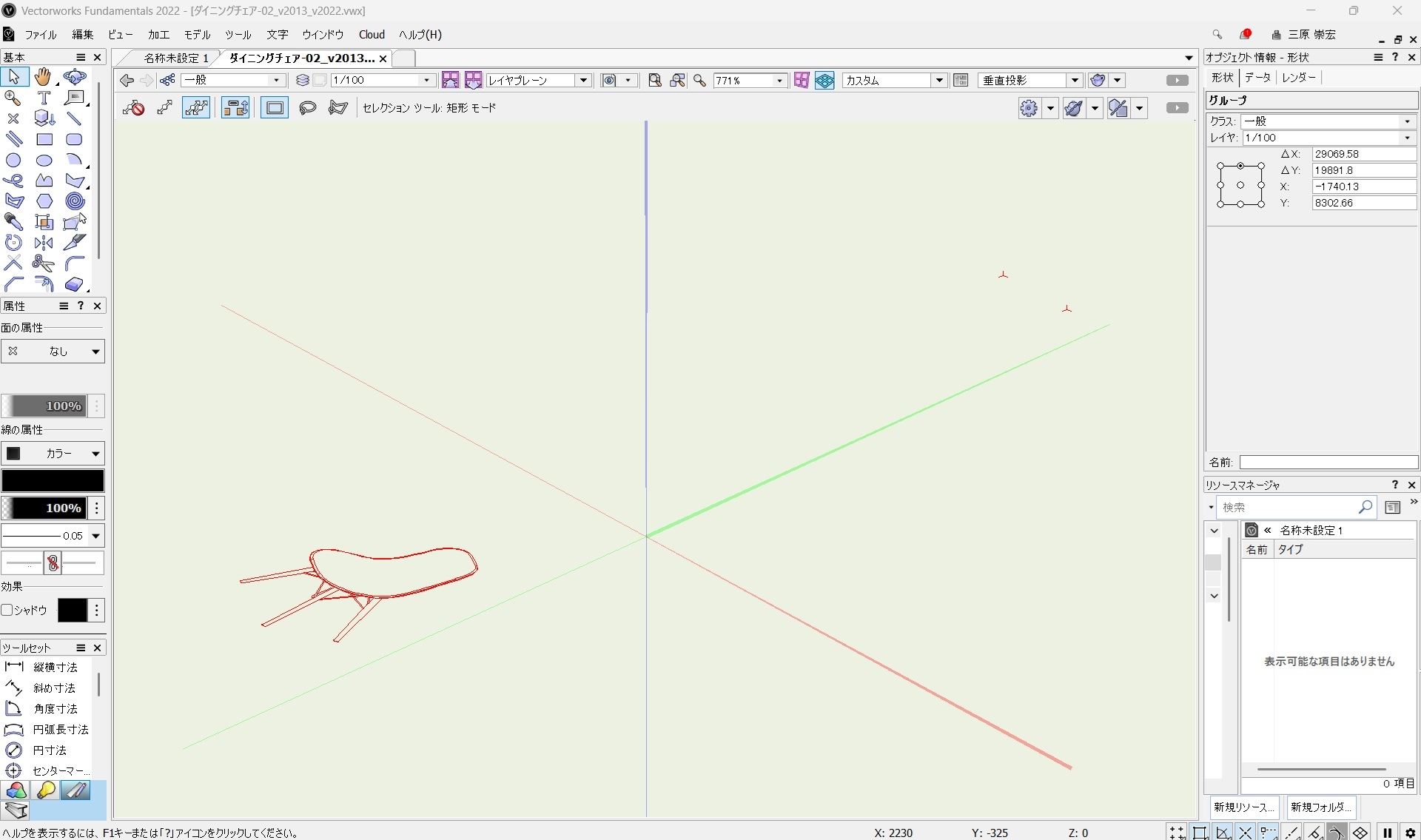
ビューを「2D平面」に切り替えます。Windows版では、ショートカットのCtrl+5でも切り替えられます。
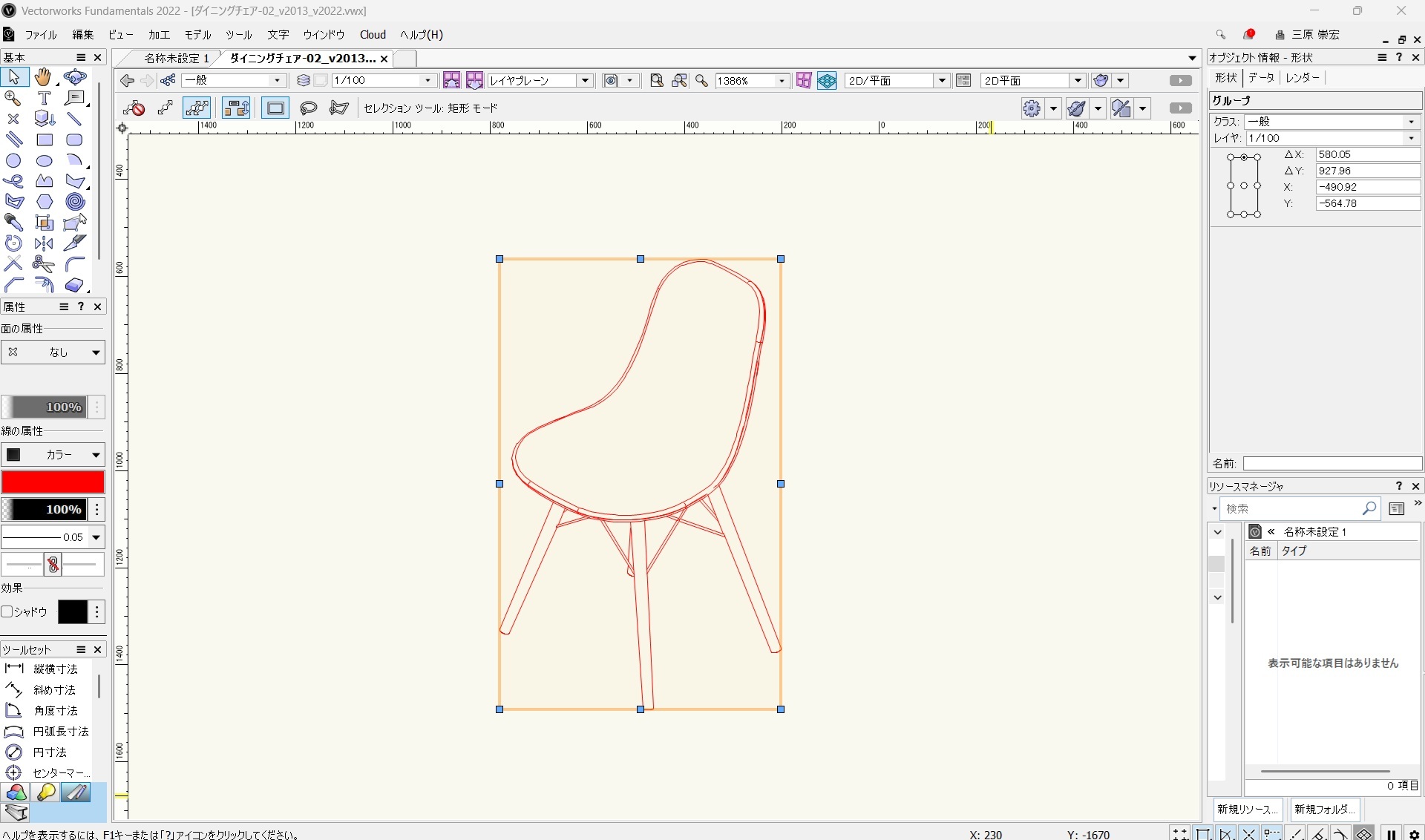
④ 必要な線を編集
変換された図形はグループになっています。グループ内に入るか、グループを解除すると、それぞれの線を編集できます。
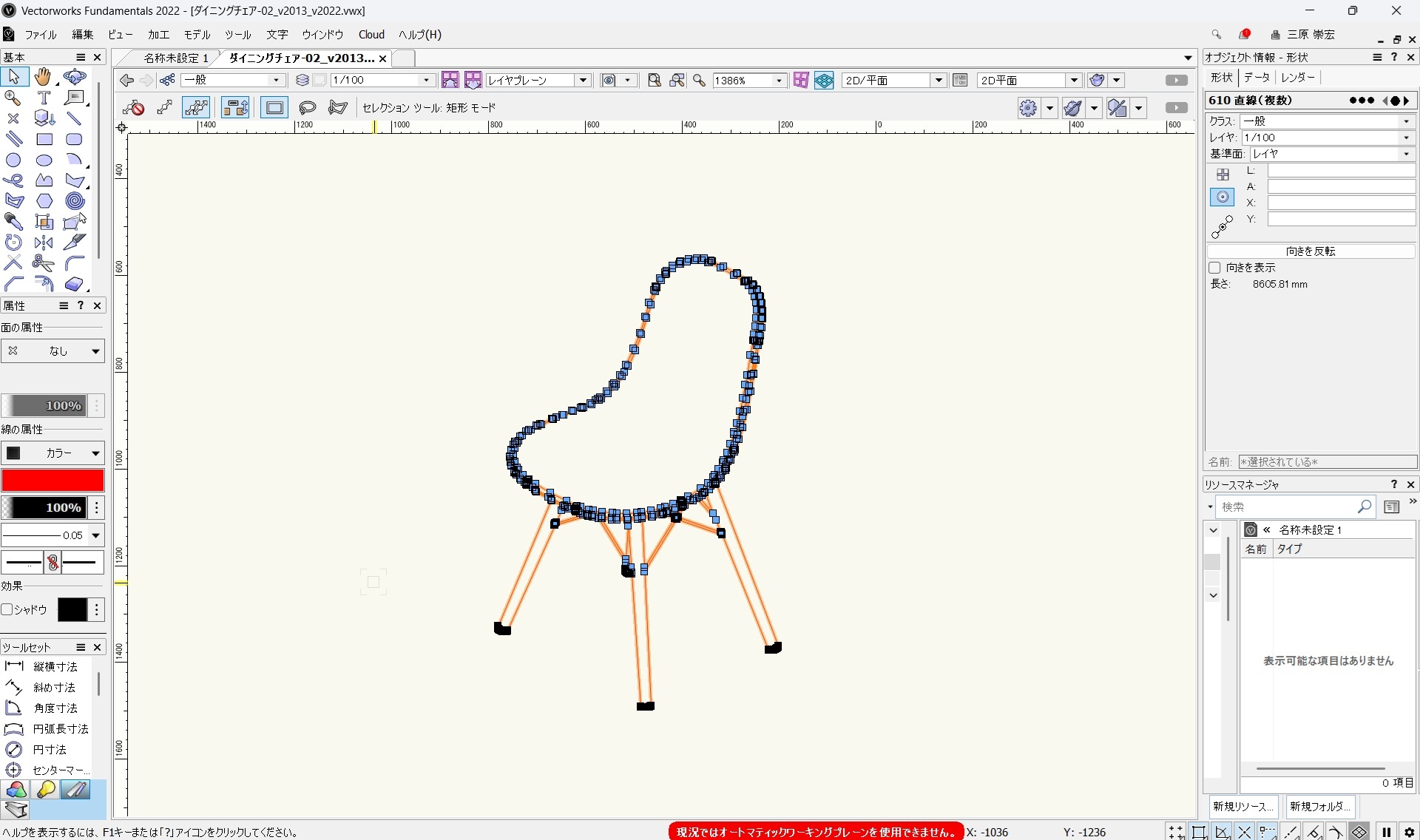
不要な線を削除したり、線の太さを調整したりして、図面に合わせて整えましょう。
3.変換方法による見え方の違い
3Dモデルを線分に変換するときは、隠れた線の扱いによって、仕上がりが変わります。
今回は「陰線部分を消去して変換」を使用しましたが、隠れた線も表示したり、破線で表示したりする方法も選べます。
| 変換方法 | 線の見え方 | 用途の例 |
|---|---|---|
| ワイヤーフレームに変換 | 奥に隠れた線も表示 | 形状や構成の確認 |
| 陰線部分を消去して変換 (陰線消去) | 奥に隠れた線を省略 | すっきりした図面や線画 |
| 陰線部分を破線で表示して変換 | 奥に隠れた線を破線で表示 | 見えない部分も説明したい図面 |
以下の画像で、変換方法による線の出方の違いを比較してみてください。
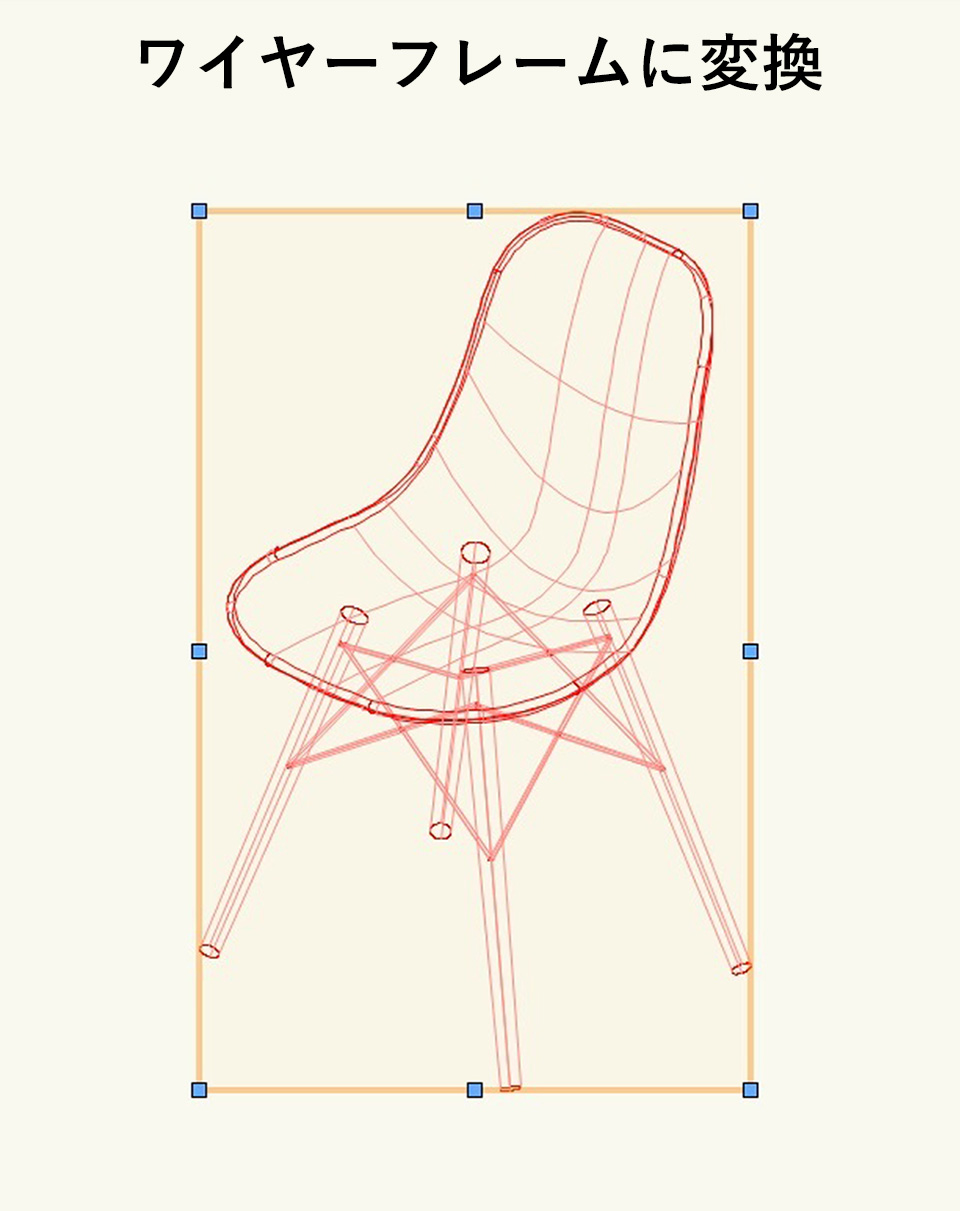
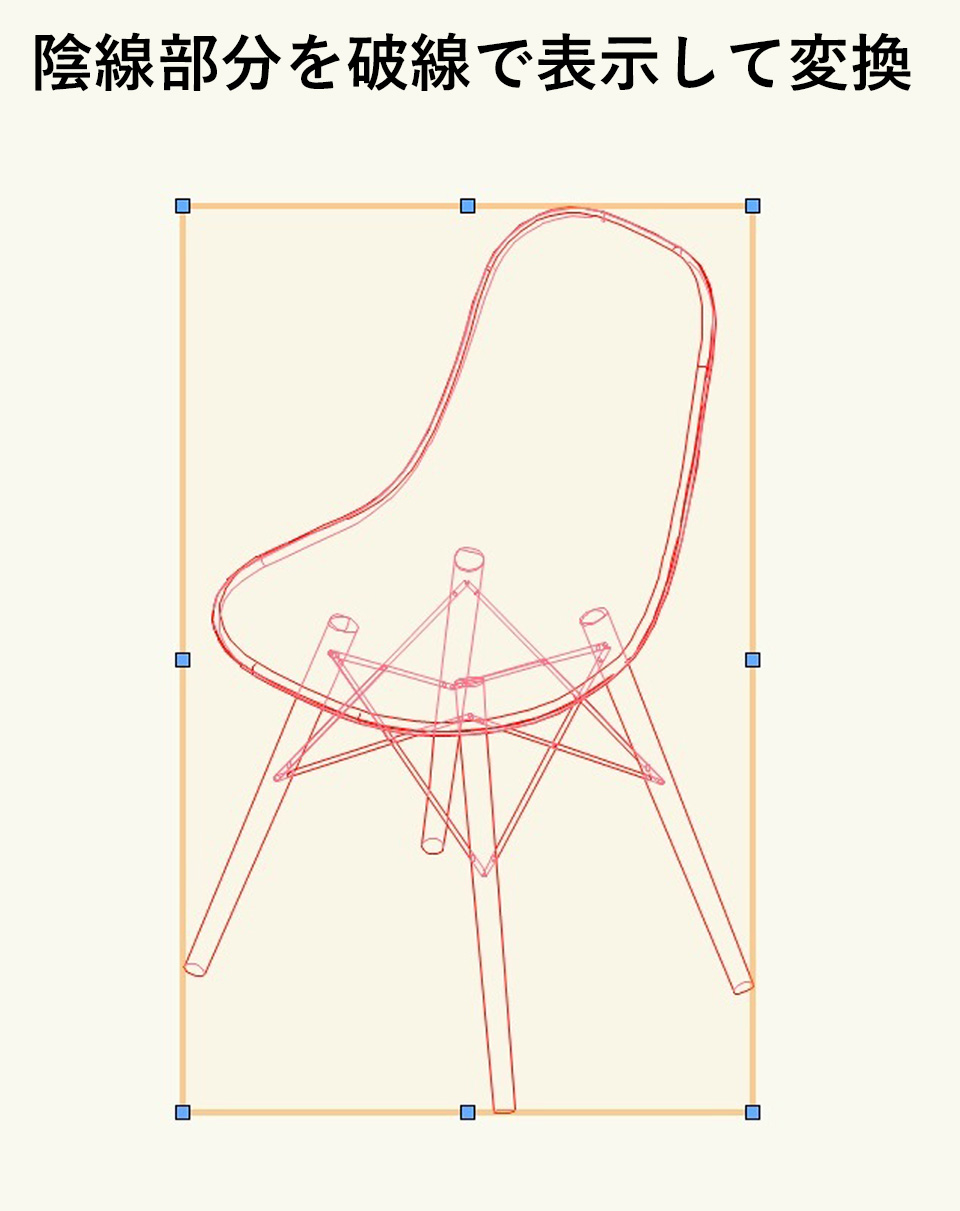
同じモデルでも、隠れた線の扱いによって印象が変わります。見やすさを優先するか、形状を詳しく伝えるかに合わせて選びましょう。
まとめ
Vectorworksの「線分に変換」は、図形を線ごとに編集したいときや、3Dモデルを2Dの線画にしたいときに便利な機能です。
変換後は元の円や3Dモデルとして編集できなくなるため、元の図形を残したい場合は、複製してから変換しておきましょう。
3Dモデルを2Dの線画にする方法としては、陰線消去レンダリングを活用する方法もあります。以下の記事では、陰線消去レンダリングを使ってアイソメ図を作る手順を紹介しています。あわせて参考にしてみてください。