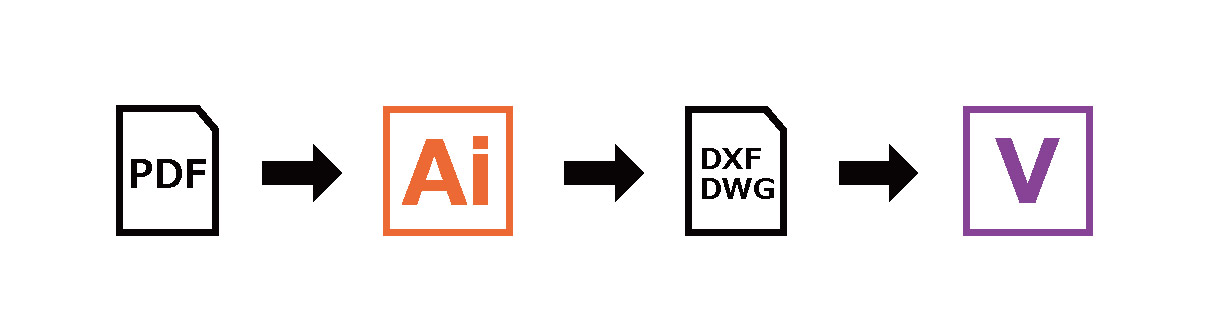
本日もNavynotEをお読み頂き、ありがとうございます。NavY(@neibiiii)です。
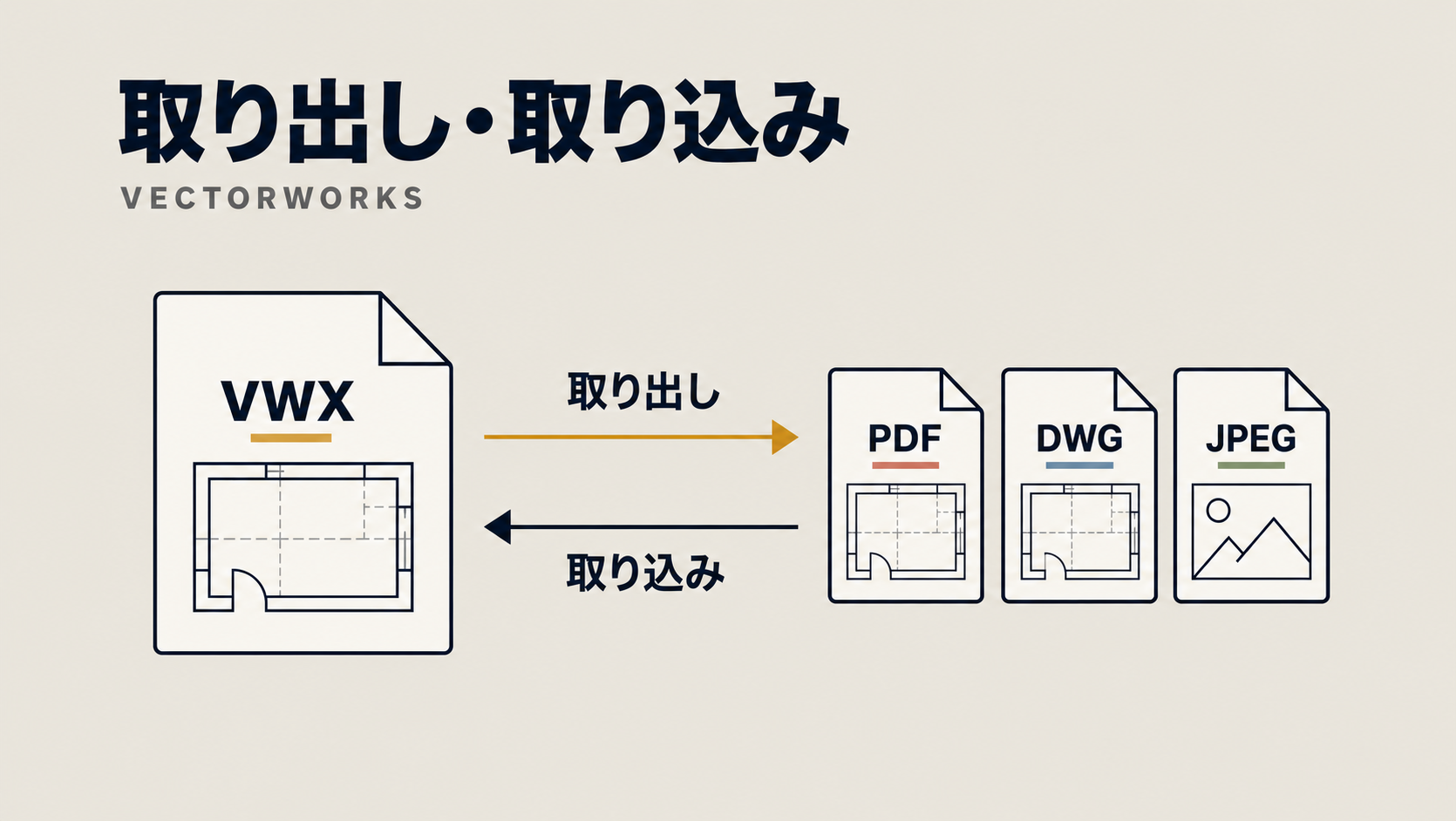
Vectorworksの取り出し・取り込みは、Vectorworksを持っていない相手とファイルを共有するための機能です。この記事ではそれぞれの機能の違いや使い方、よく使うファイル形式について紹介いたします。
※こちらの記事ではVectorworks Fundamentals 2022年度版 Windows用を使用して記事を書いてます。
この記事の目次
保存・取り出し・取り込みの違い
Vectorworksには、データを保存・共有するための3つの操作があります。
| 操作 | 内容 |
|---|---|
| 保存 | Vectorworks形式(VWX)で保存する |
| 取り出し | PDFやDWG、バージョンの違うVectorworksなど、別の形式で書き出す |
| 取り込み | PDFやDWGなどの外部データを読み込む |
他のCADソフトを使用している相手に図面を渡す場合は「取り出し」、受け取った図面をVectorworksで使用する場合は「取り込み」を使います。
よく使うファイル形式と用途
Vectorworksでよく使用するファイル形式は次のとおりです。
| 形式 | 主な用途 |
|---|---|
| 図面の共有・閲覧・印刷 | |
| DXF・DWG | 他のCADソフトとの図面データの受け渡し |
| JPEG | 3Dパースや図面の画像保存 |
| VWX(旧バージョン) | 古いVectorworksとのデータ共有 |
それぞれの操作方法を紹介します。
1. PDFの取り出し・取り込み
PDFの取り出し方法
図面をPDF形式で取り出すことで、Vectorworksを持っていない相手にも図面を共有できます。


「メニューバー」→「ファイル」→「取り出す」→「PDF取り出し」を選択します。
「PDFの取り出し」ダイアログで設定を行い、「取り出す」をクリックします。
これでPDF形式の図面が作成されます。
▼PDFの詳細設定については、以下の記事で解説しています。

PDFの取り込み方法
PDF形式の図面や資料を、Vectorworksに読み込むことができます。


「メニューバー」→「ファイル」→「取り込む」→「PDF取り込み」を選択します。
「取り込む PDF」ダイアログが表示されたら、取り込みたいPDFファイルを選択し、「開く」をクリックします。
「PDFの取り込み」ダイアログで取り込むページ範囲を設定し、「取り込む」をクリックします。
▼PDFの取り込み設定や、図面を線・図形として利用する方法については、以下の記事をご覧ください。

2. DXF・DWGの取り出し・取り込み
DXF・DWGは、AutoCADなどの他のCADソフトと図面データを受け渡す際によく使用する形式です。
※大前提としてVectoroworksのファイル形式は他のCADでは基本開くことができないという点を覚えておいてください。
DXF・DWGの取り出し方法


「メニューバー」→「ファイル」→「取り出す」→「DXF/DWG取り出し」をクリックします。
「DXF/DWGの取り出し」ダイアログが表示されます。設定を行い「OK」をクリックします。
「取り出す DXF」or「取り出す DWG」ダイアログが表示されます。ここで保存先を指定し「保存」をクリックします。これでDXF・DWGが作成されます。
▼形式の違いや詳しい設定方法は、以下の記事で解説しています。

DXF・DWG取り込み
他のCADソフトで作成されたDXF・DWG形式の図面を、Vectorworksに取り込むことができます。


「メニューバー」→「ファイル」→「取り込む」→「DXF/DWG(単一)取り込み」をクリックします。
「取り込む DXF/DWG」ダイアログが表示されます。取り込みたいDXF又はDWGデータを選択して「開く」をクリックします。
「DXF/DWGの取り込み」ダイアログが表示されます。設定を行って「OK」をクリックします。これでDXF又はDWGが取り込まれます。
▼単一ファイルと複数ファイルの取り込み方法については、以下の記事をご覧ください。

3. JPEGの取り出し・取り込み
JPEG形式は、Vectorworksで作成した3Dパースを画像として保存したり、参考画像を読み込んだりする際に使用します。
JPEGの取り出し方法


メニューバーから「ファイル」→「取り出す」→「イメージファイル取り出し」を選択します。
「イメージファイルの取り出し」ダイアログで必要な設定を行い、「保存」をクリックします。
「取り出すイメージファイル」ダイアログで保存先を指定し、「保存」をクリックすると、JPEG画像の書き出しが完了します。
JPEGの取り込み方法
写真や参考画像をVectorworks上に配置する場合は、イメージファイルの取り込みを使用します。


「メニューバー」→「ファイル」→「取り込む」→「イメージファイル取り込み」をクリックします。
「取り込むイメージファイル」ダイアログが表示されます。取り込む画像を選択して「開く」をクリックします。これでJPEGが取り込まれます。
4. Vectorworksのバージョンダウン方法
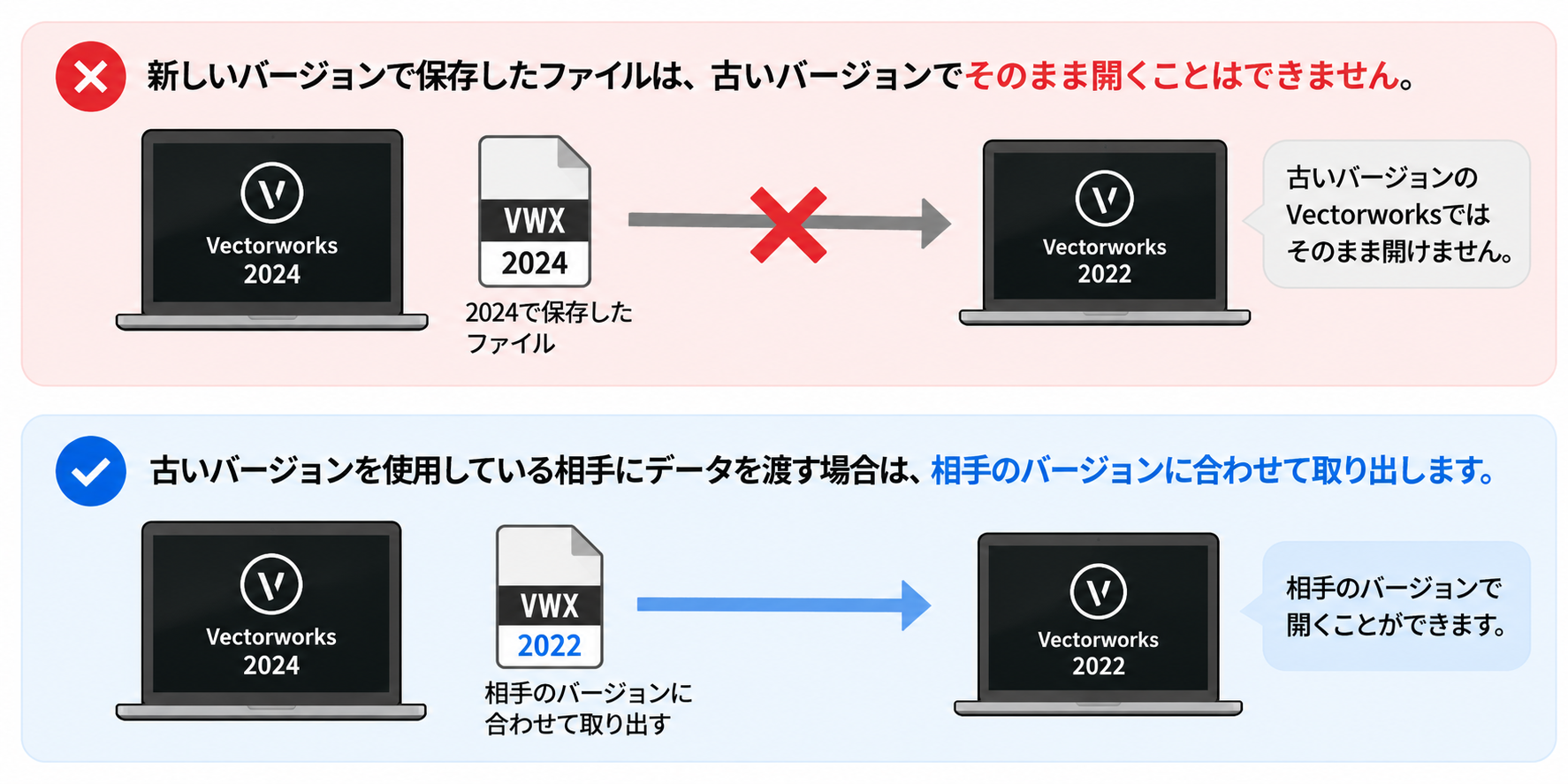
Vectorworksでは、基本的に新しいバージョンで保存されたファイルを、古いバージョンのVectorworksでそのまま開くことはできません。
古いバージョンを使用している相手にデータを渡す場合は、相手のバージョンに合わせて取り出します。


「メニューバー」→「ファイル」→「取り出す」→「Vectorworks(バージョン)」をクリックします。
「取り出す Vectorworks(バージョン)」ダイアログが表示されます。保存先を指定して「保存」をクリックします。これでバージョン下がったVectorworksファイルの保存ができます。
▼詳しい操作方法については、以下の記事で解説しています。

まとめ
Vectorworksの「取り出し・取り込み」を使えば、PDF・DXF/DWG・JPEGなど、さまざまな形式のデータをやり取りできます。
- PDF:図面を共有・閲覧したい場合
- DXF・DWG:他のCADソフトと図面をやり取りする場合
- JPEG:パースの画像保存や参考画像の取り込み
- バージョンダウン:古いVectorworksを使用している相手にデータを渡す場合
用途に合わせて使い分けてみてください。
Vectorworksの取り出し・取り込み方法について解説しました。
PDF・DXF/DWG・JPEGなど、用途に合わせてファイル形式を使い分けることで、他のソフトとのデータ共有や図面の受け渡しがスムーズになります。
また、古いバージョンのVectorworksを使用している相手には、バージョンダウンしてデータを渡すことも可能です。
関連記事
▼取り出し・取り込みに関連する便利な機能や、さらに詳しい操作方法についても紹介しています。あわせて参考にしてみてください。