本日もNavynotEをお読みいただき、ありがとうございます。NavY(@neibiiii)です。
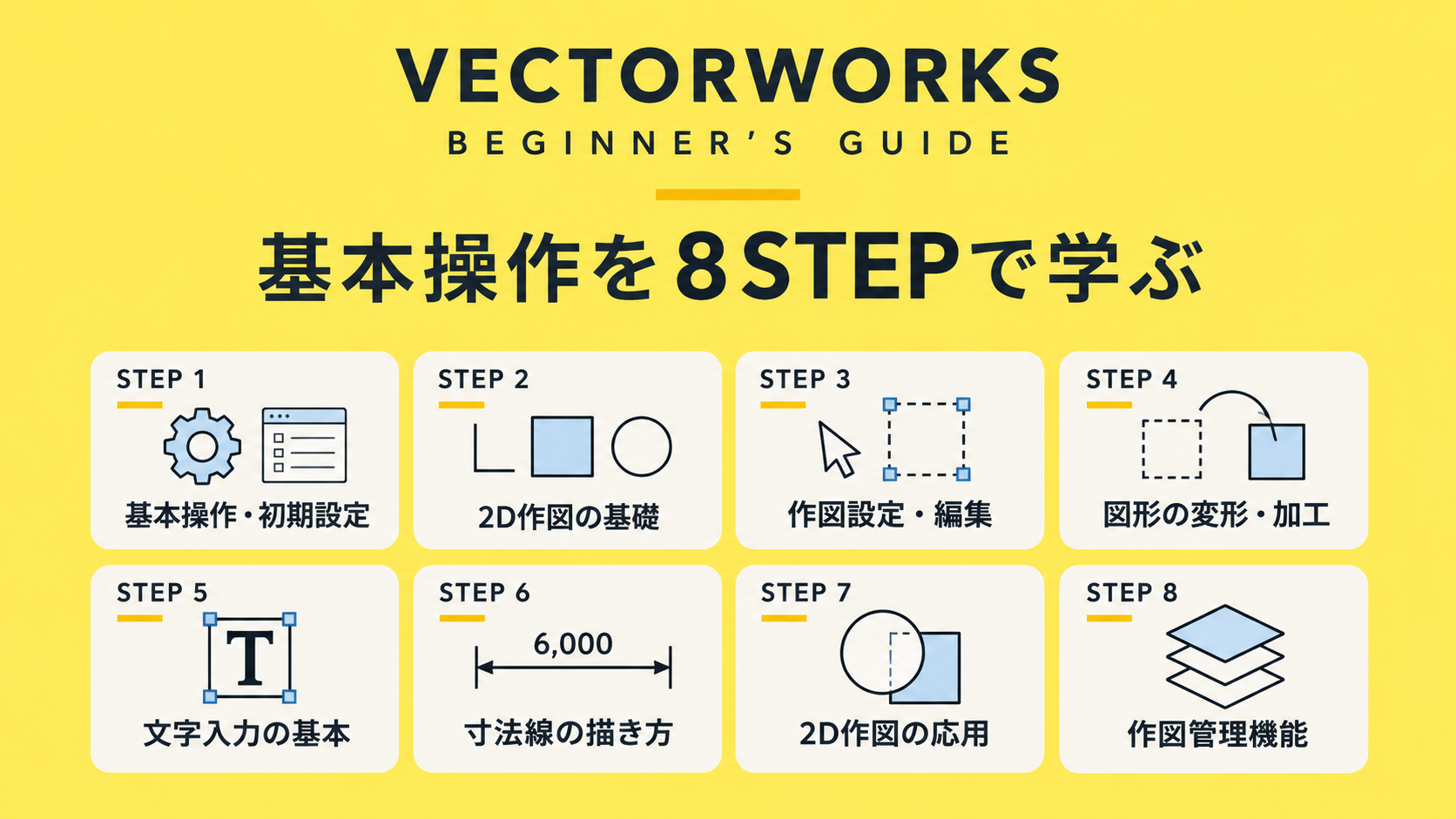
この記事では、Vectorworksの初期設定から作図・編集、文字や寸法の入力まで、基本操作を8つのSTEPに分けて紹介します。
初めての方はSTEP1から、経験のある方は知りたい項目からご覧ください。
※本記事では、Vectorworks Fundamentals 2022年度版(Windows)を使用しています。
この記事の目次
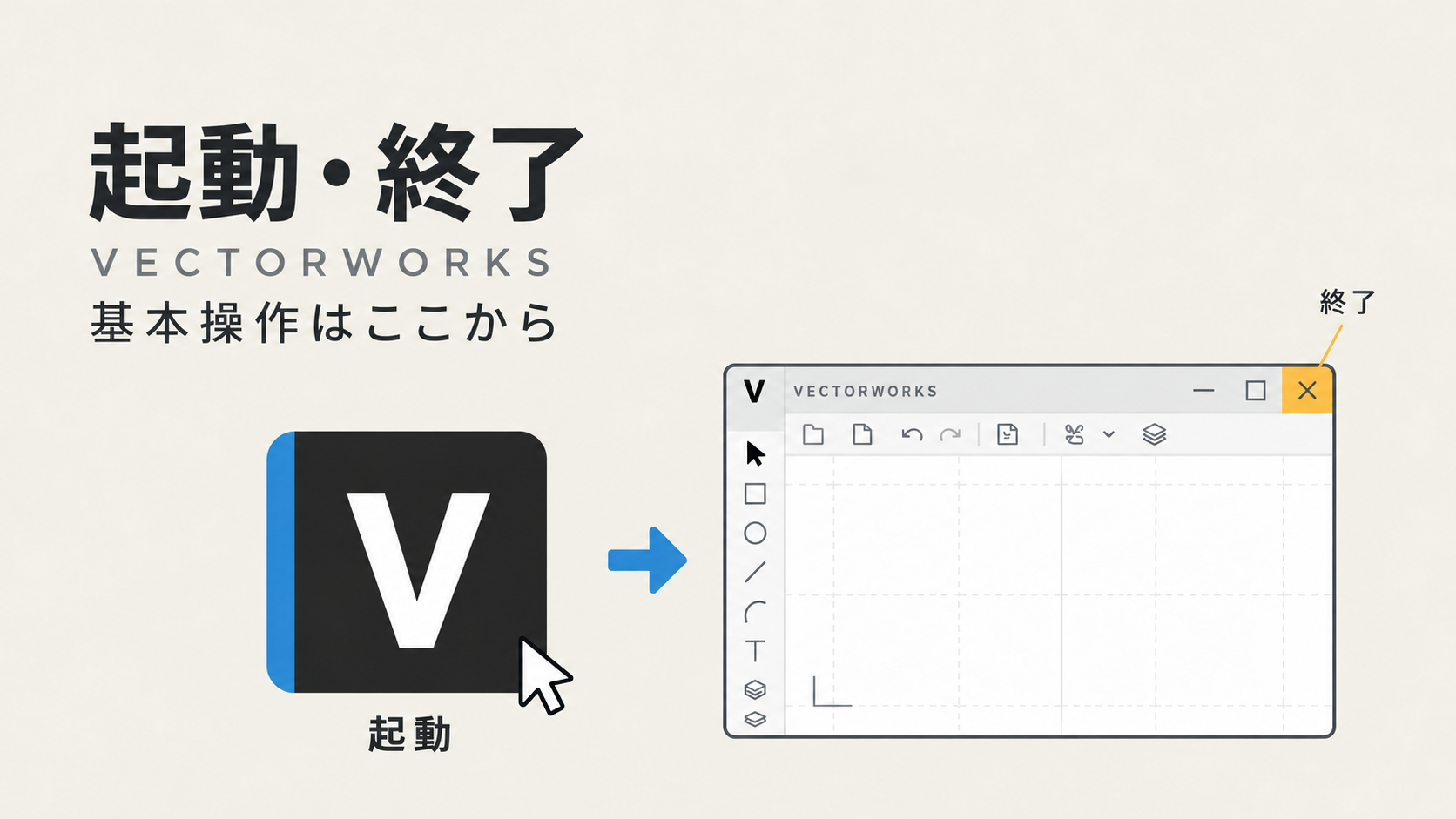
STEP1. 基本操作・初期設定
まずはVectorworksの基本操作から覚えましょう。
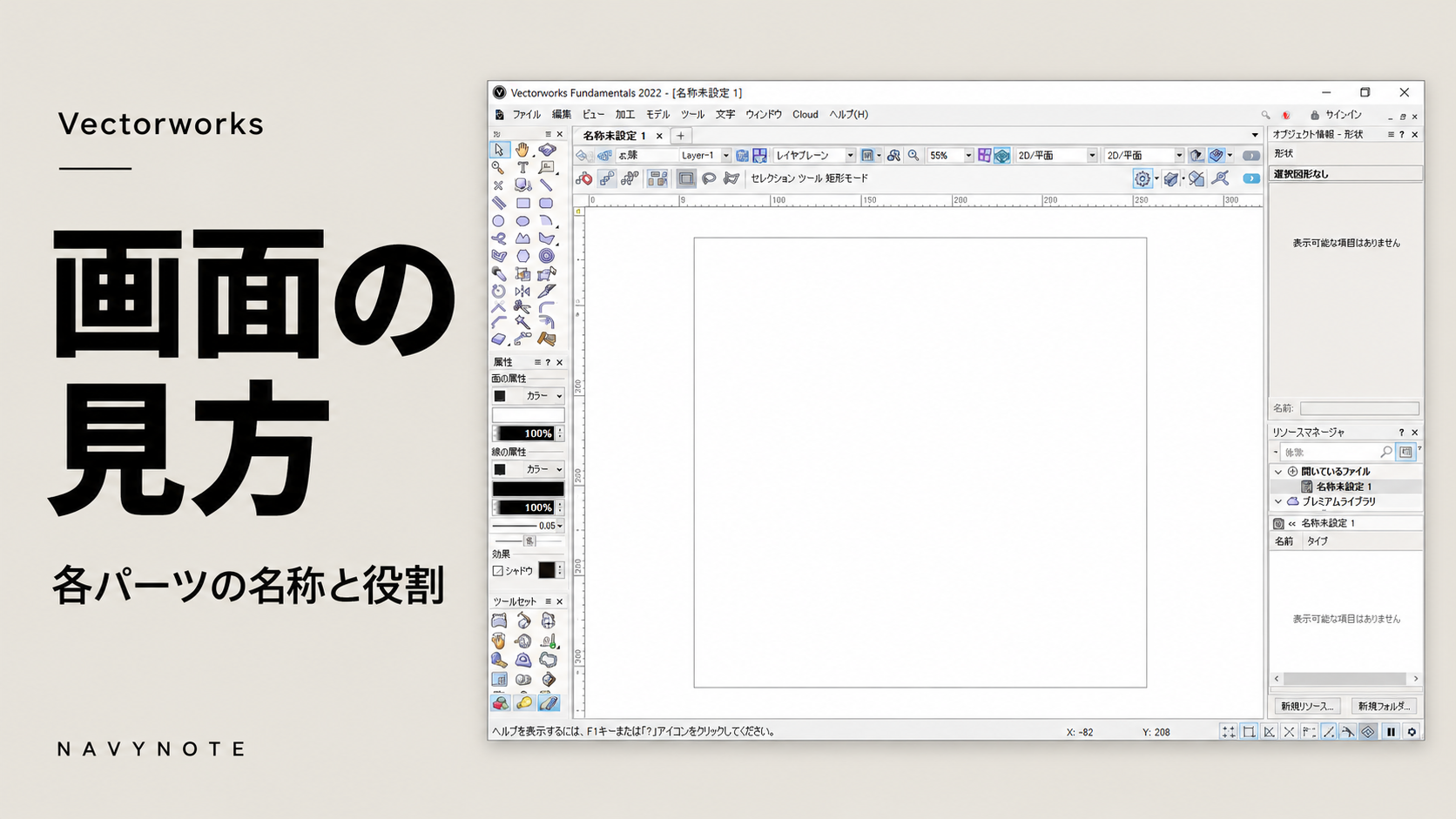
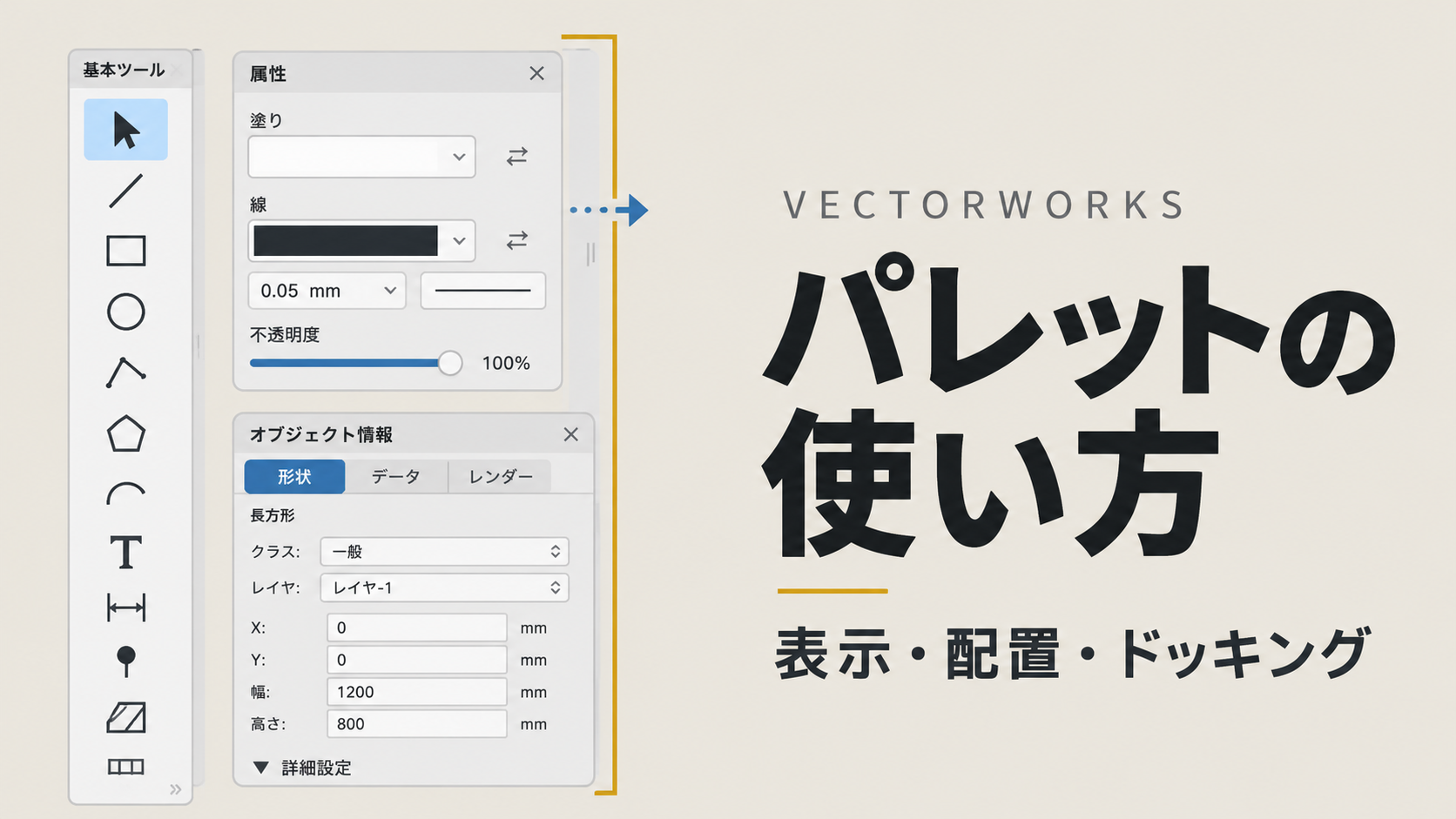
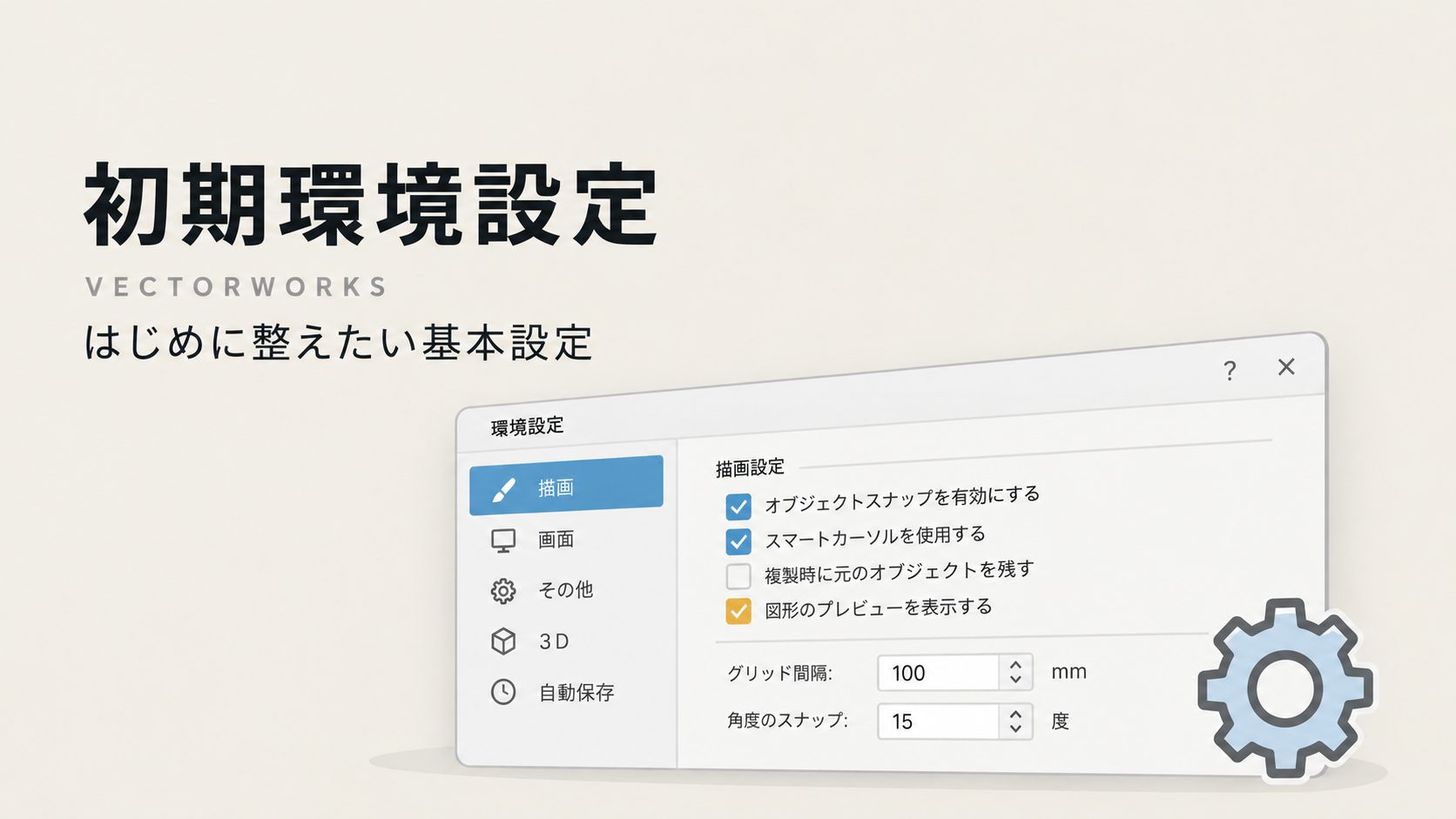
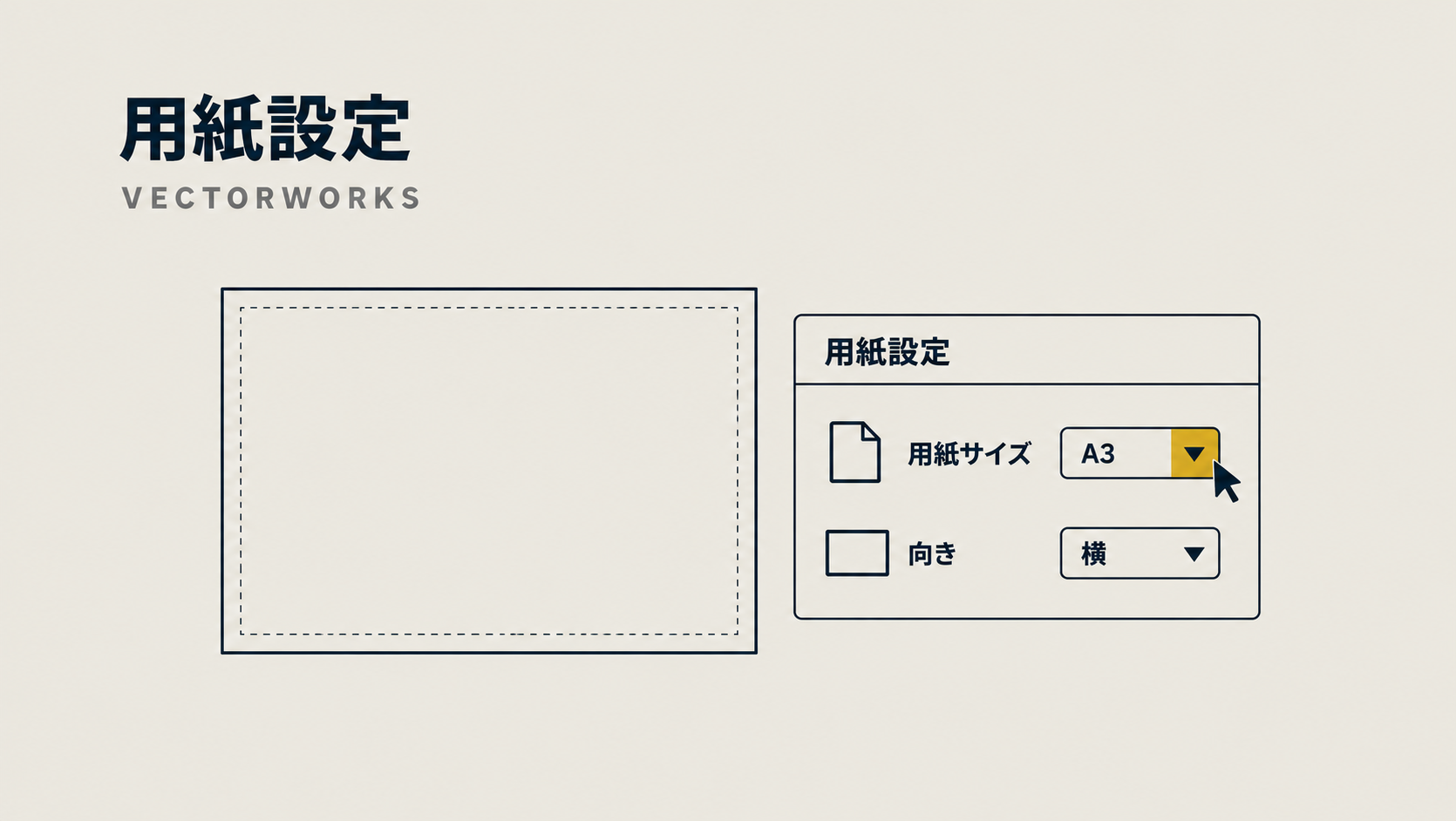
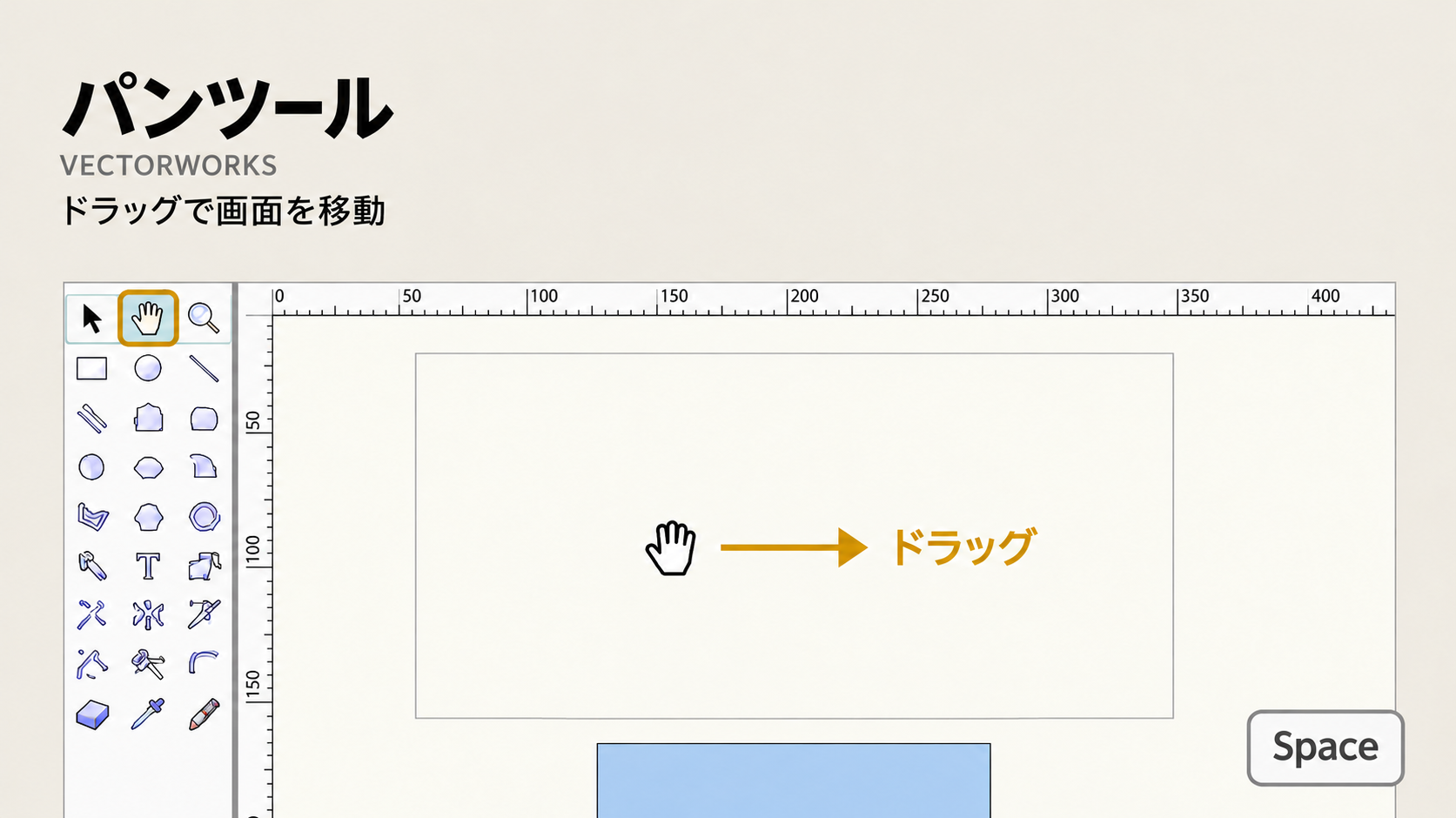
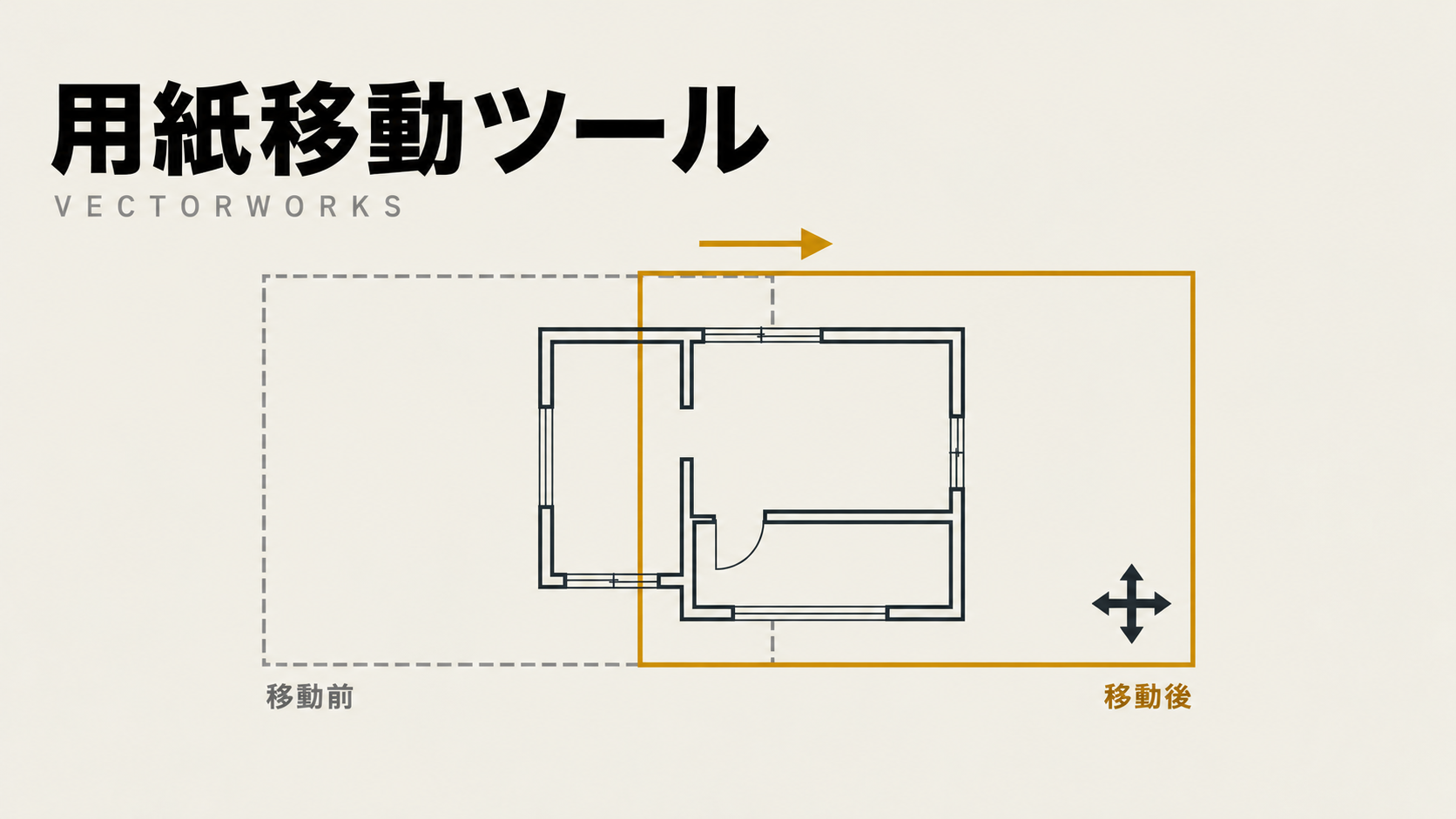
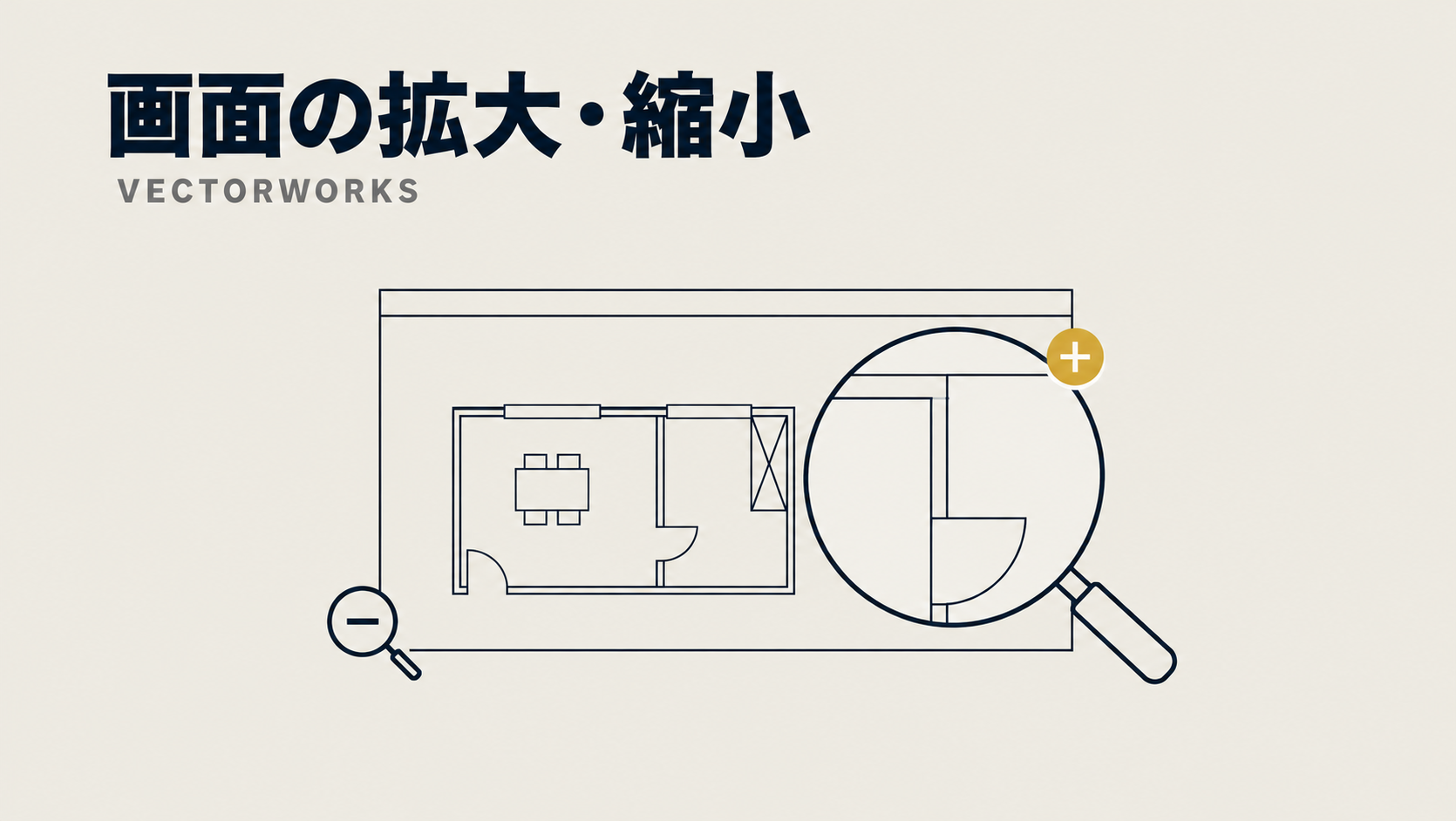
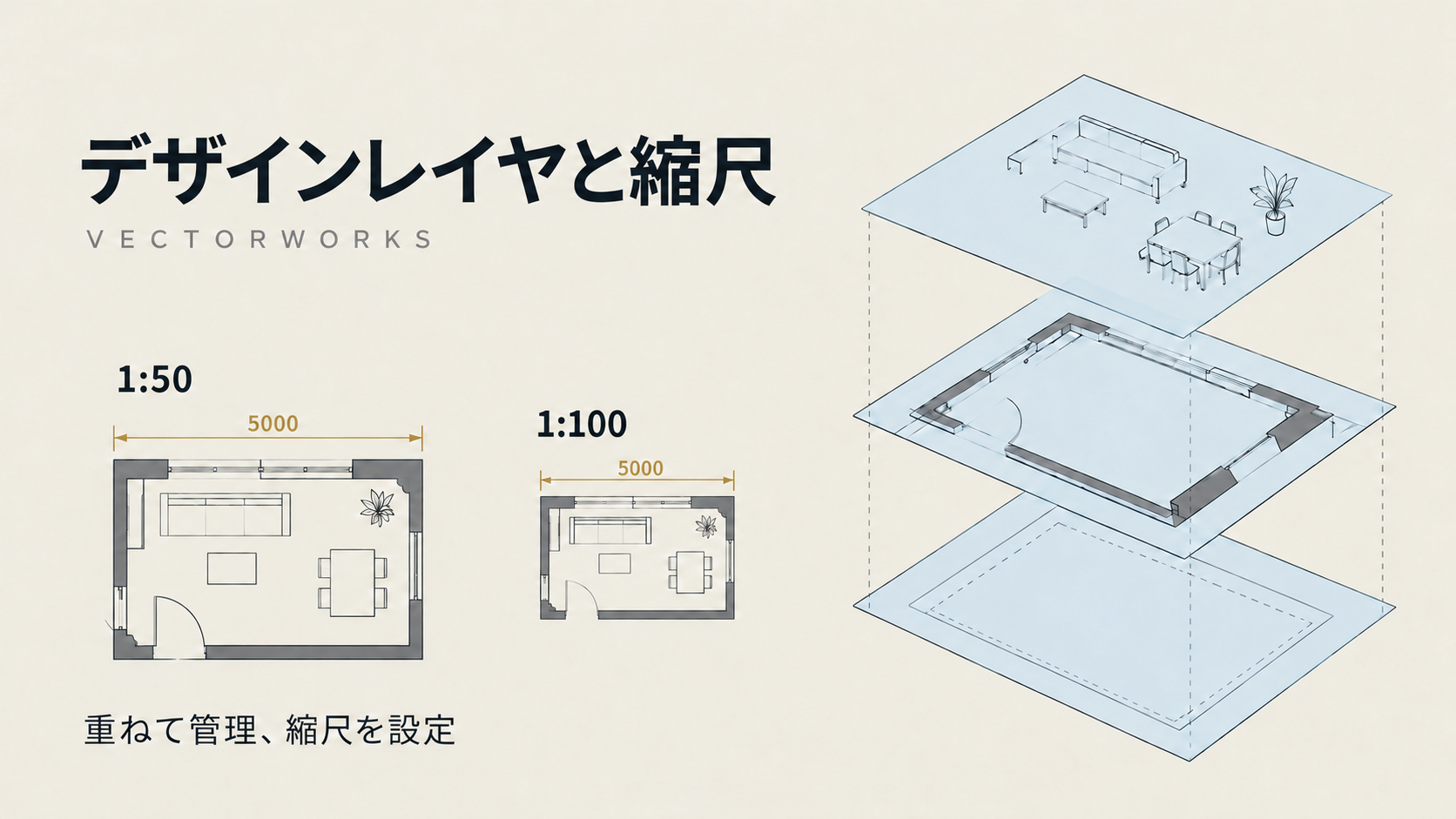
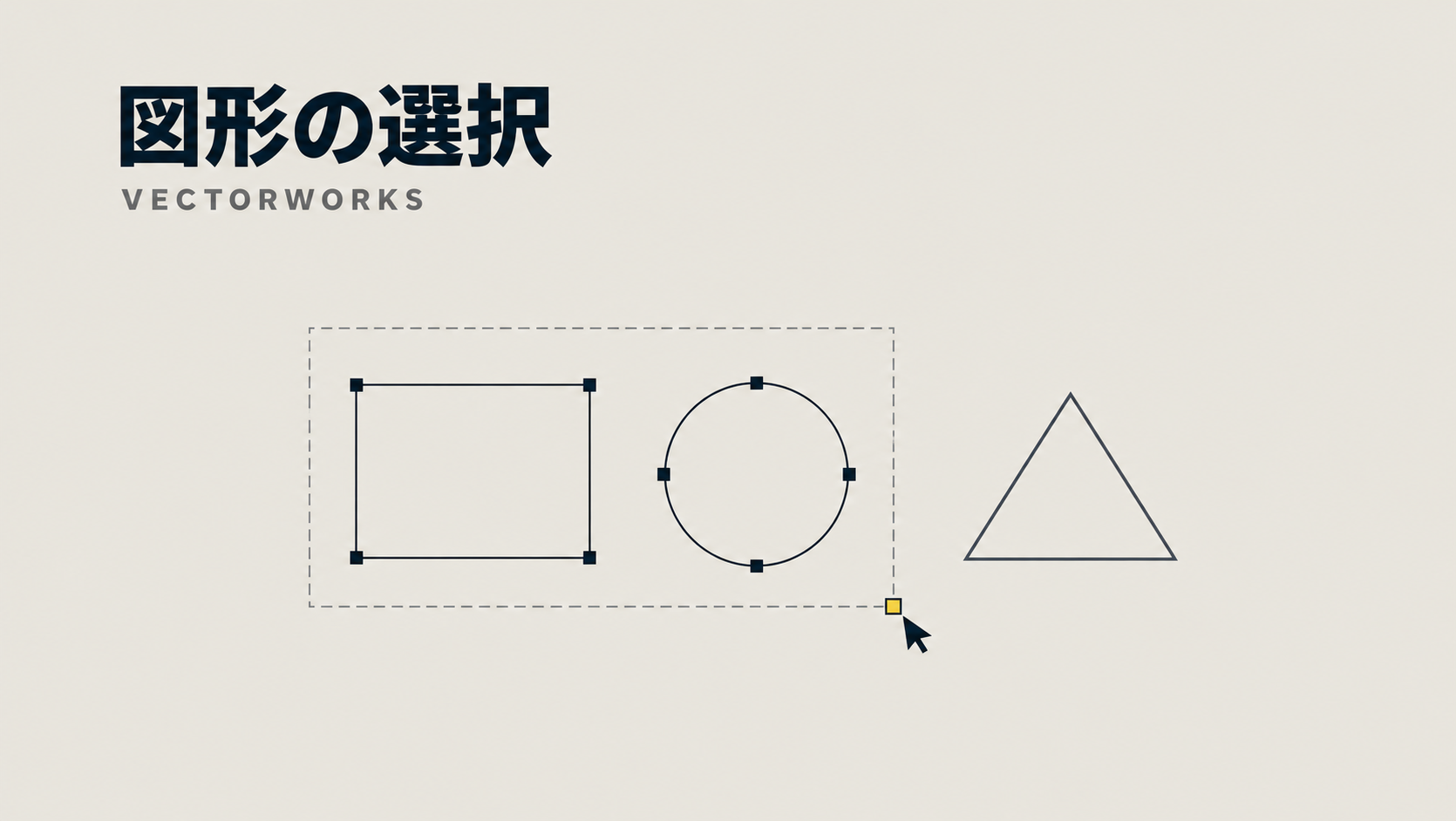
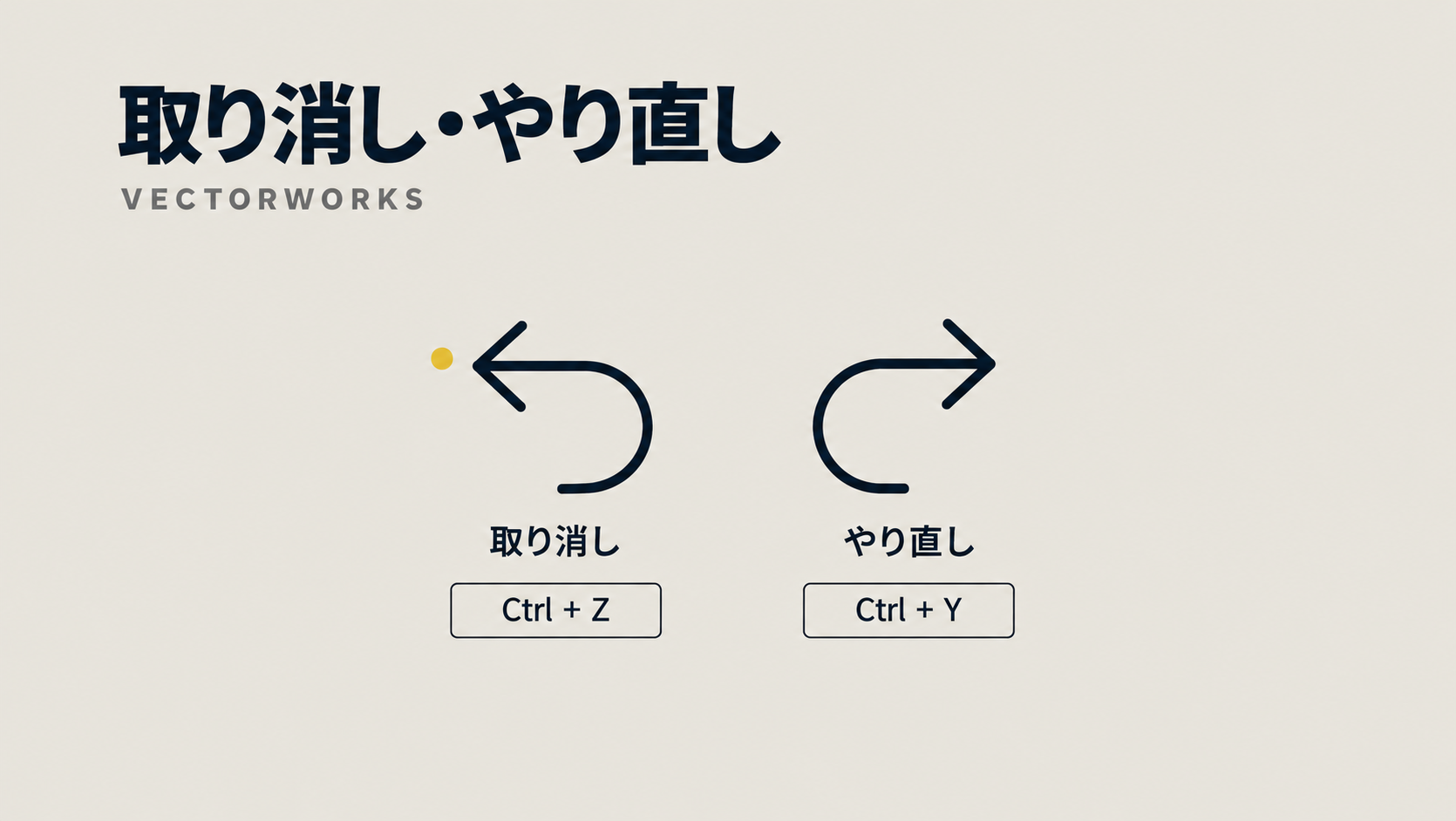
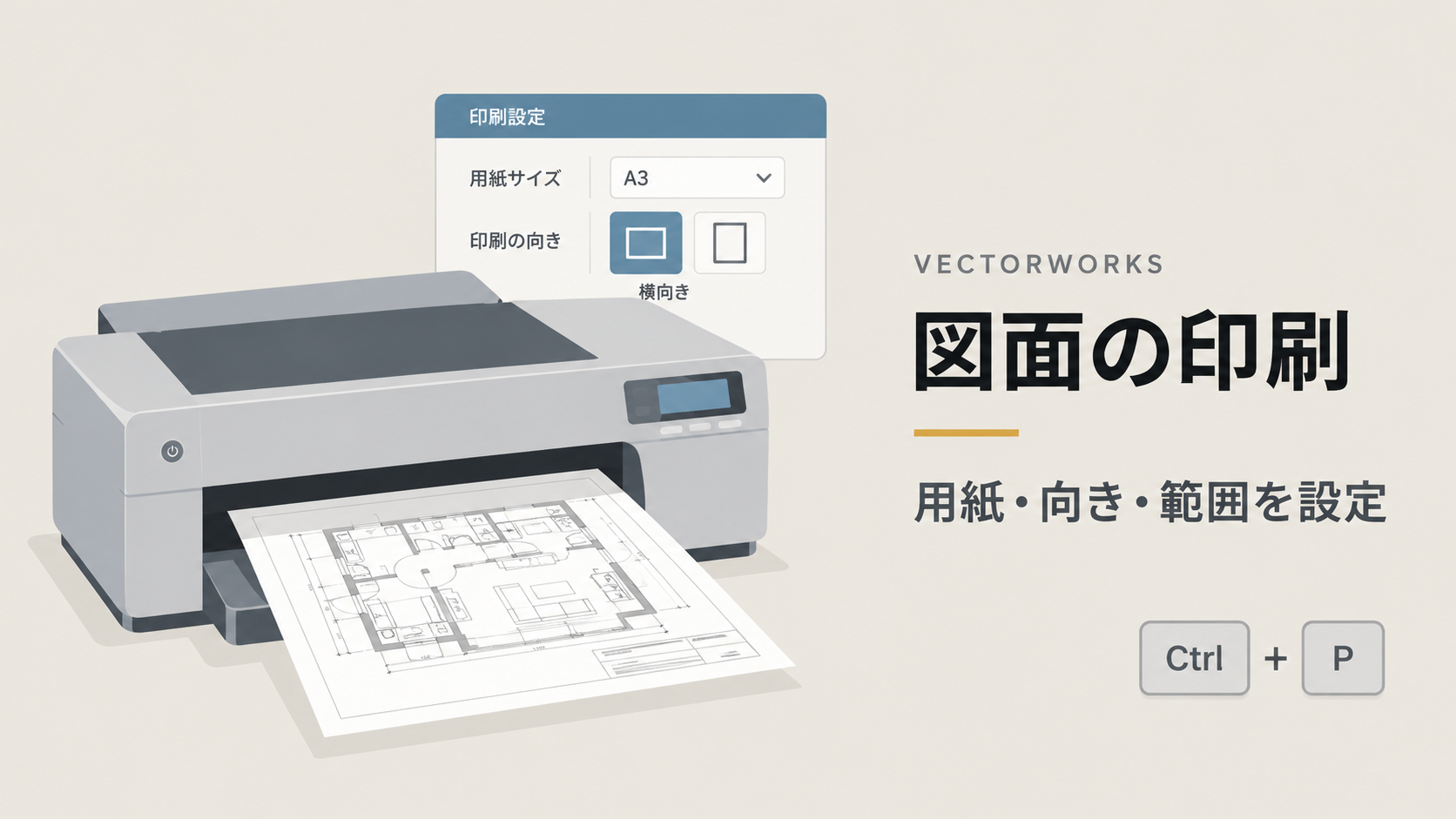
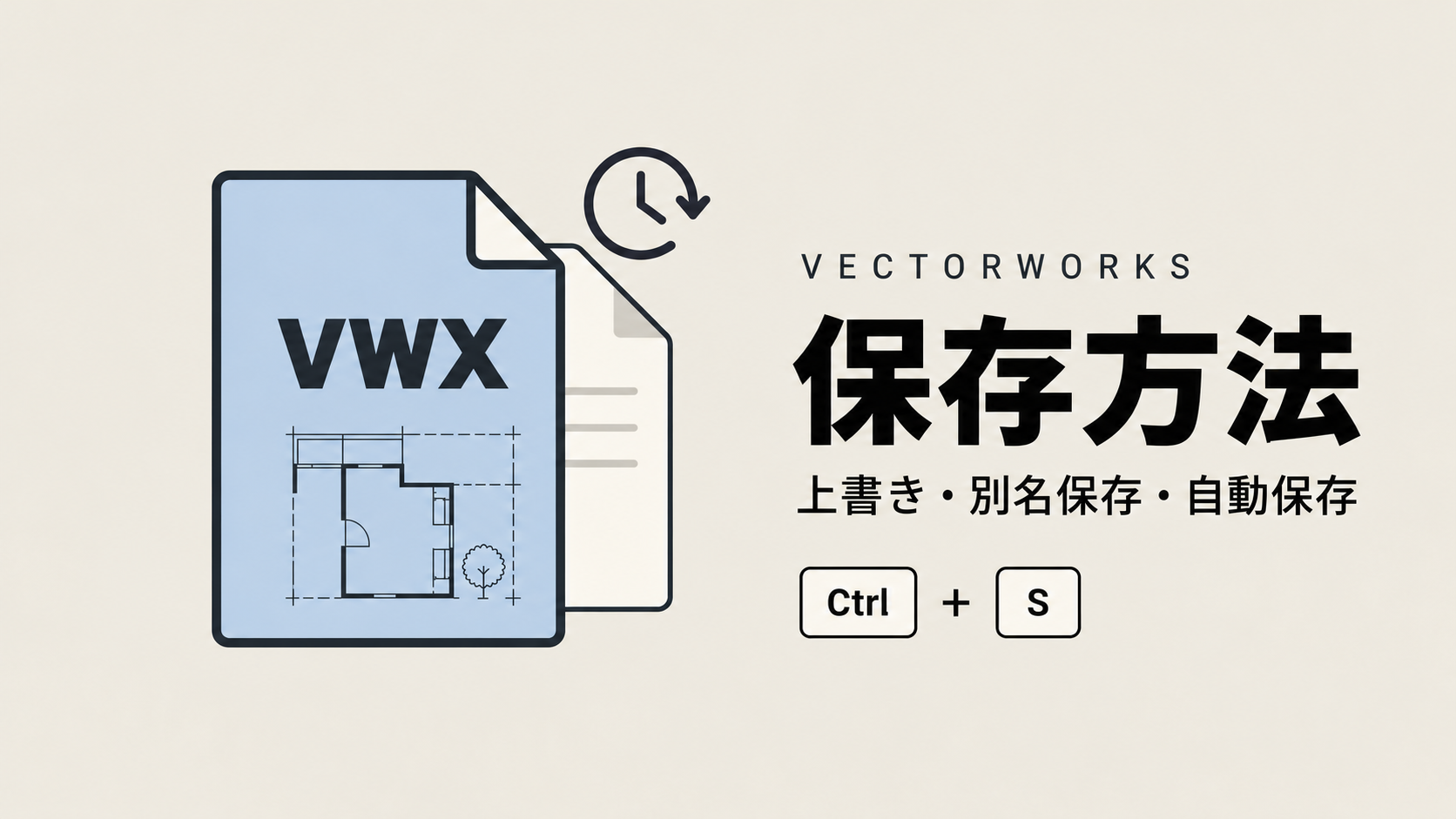
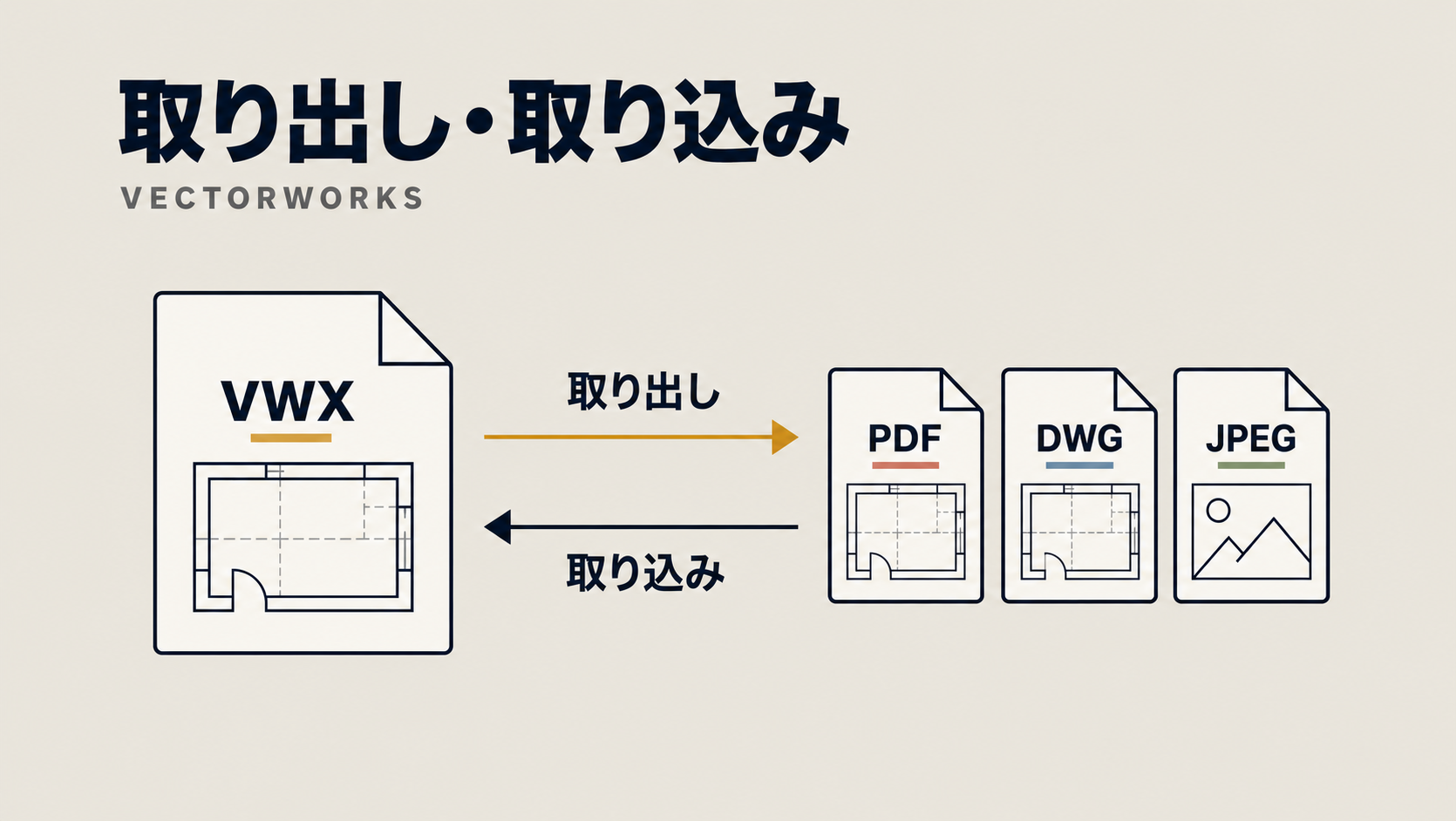
画面の見方やパレットの使い方、初期設定、ファイルの保存方法など、作図を始める前に知っておきたい操作を紹介します。
STEP 2. 2D作図の基礎
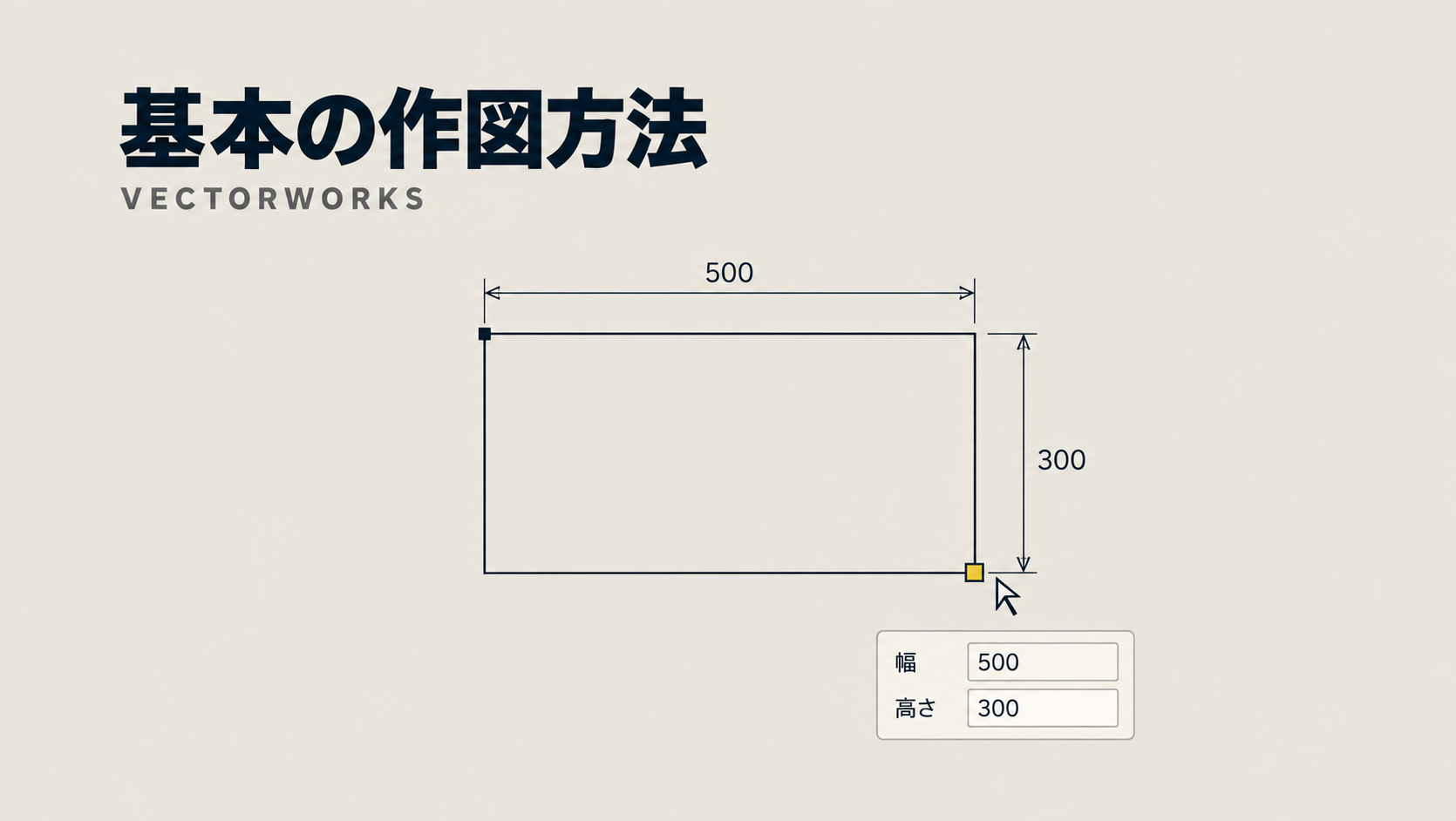
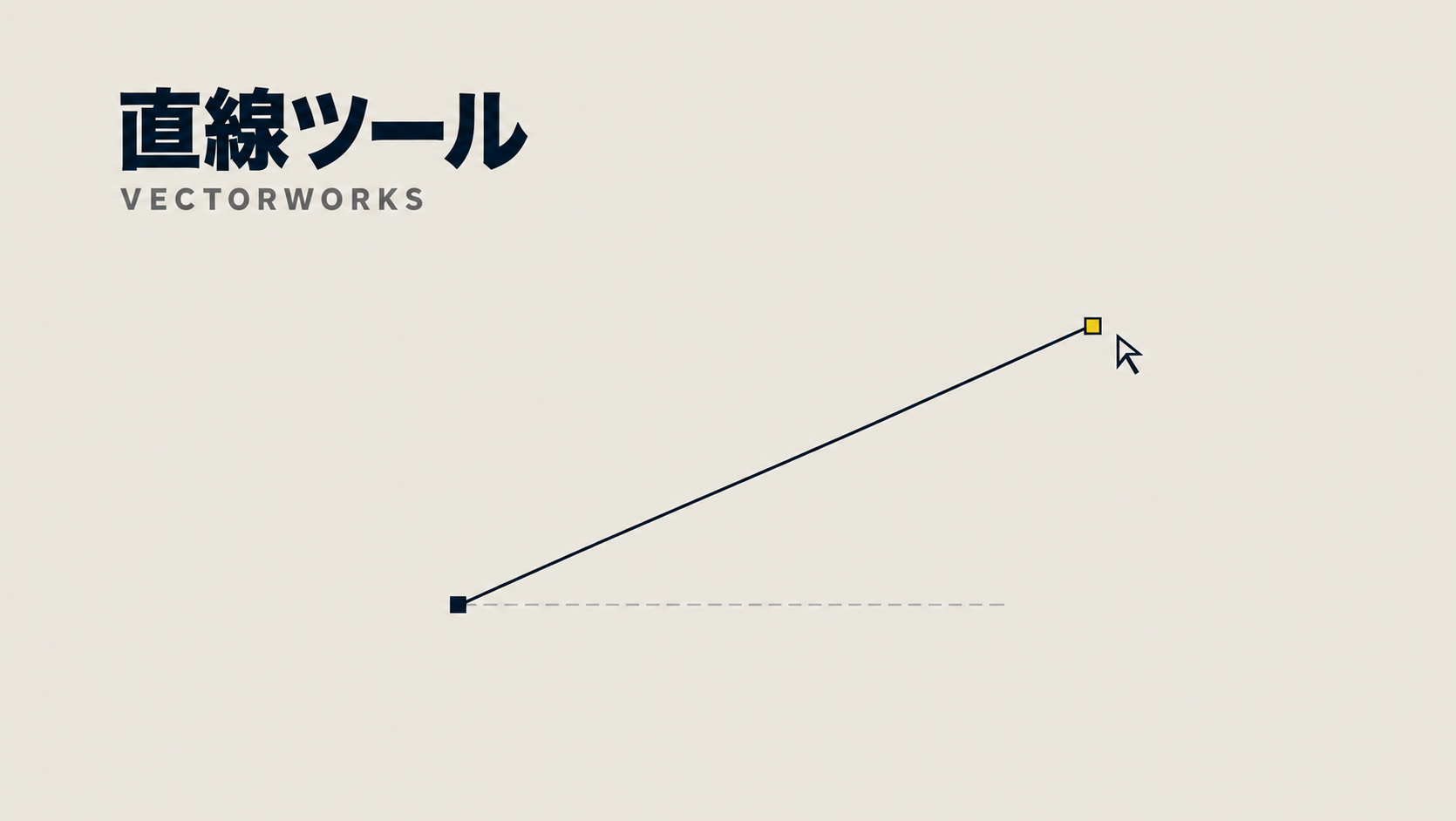
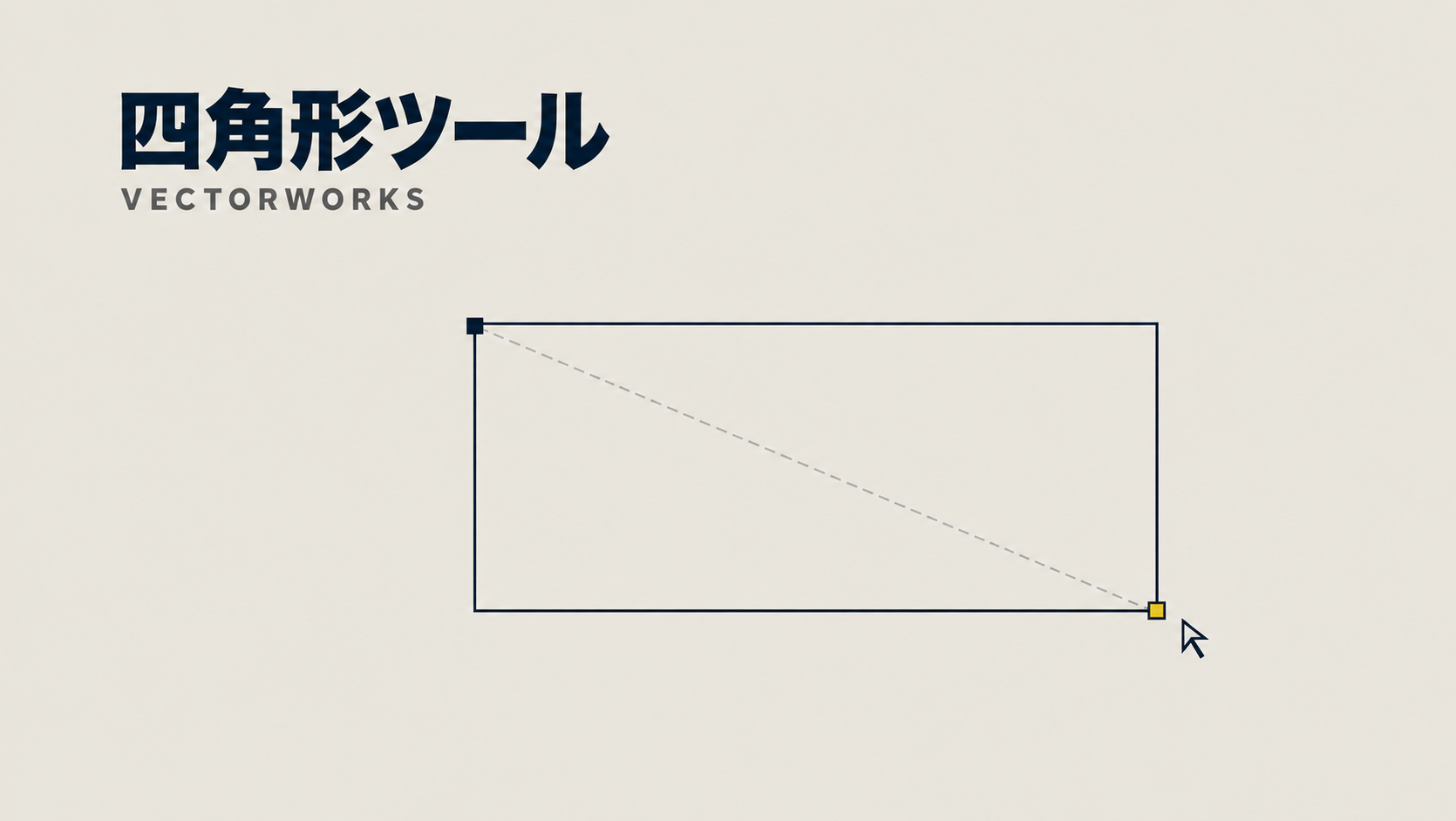
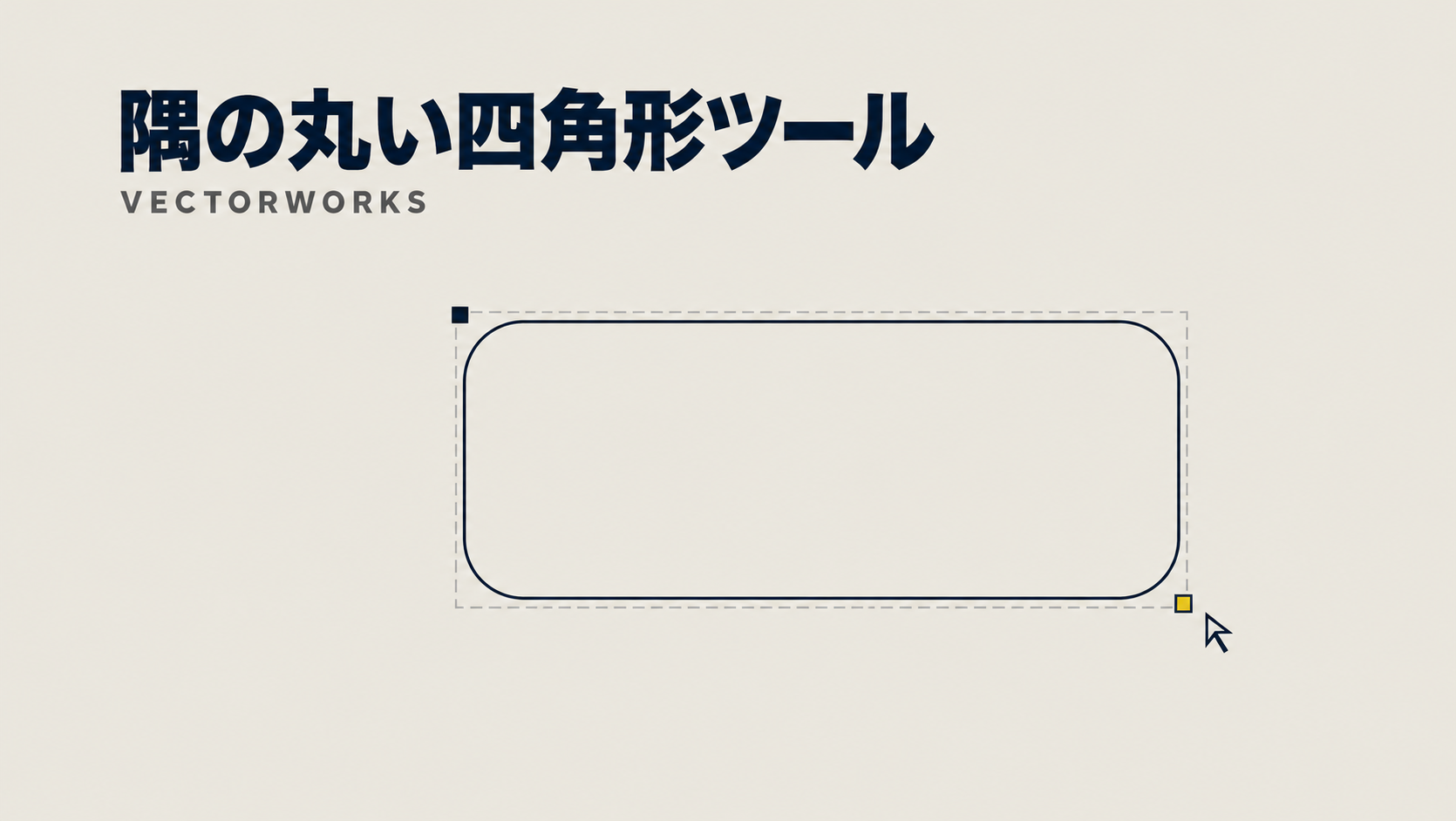
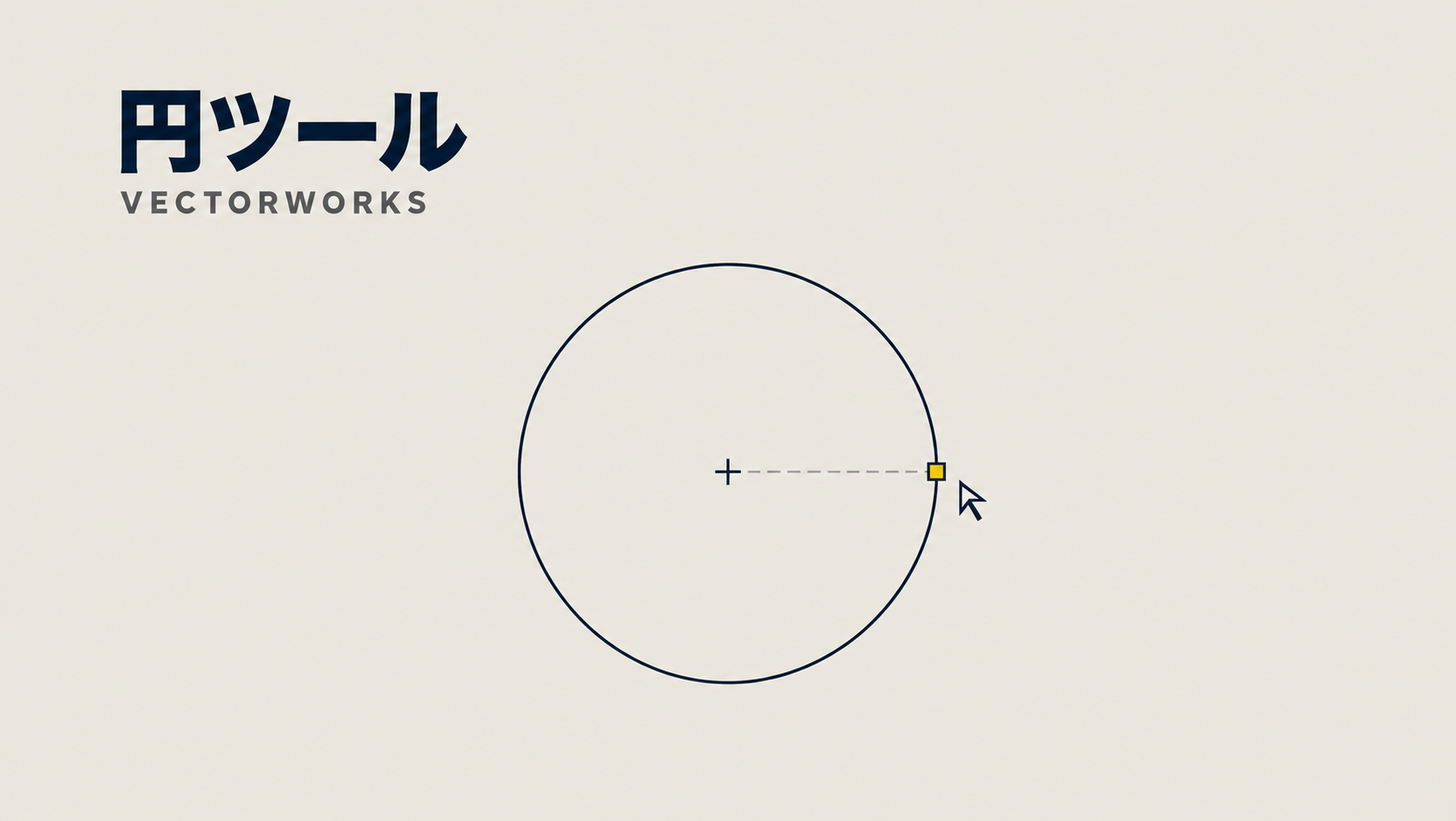
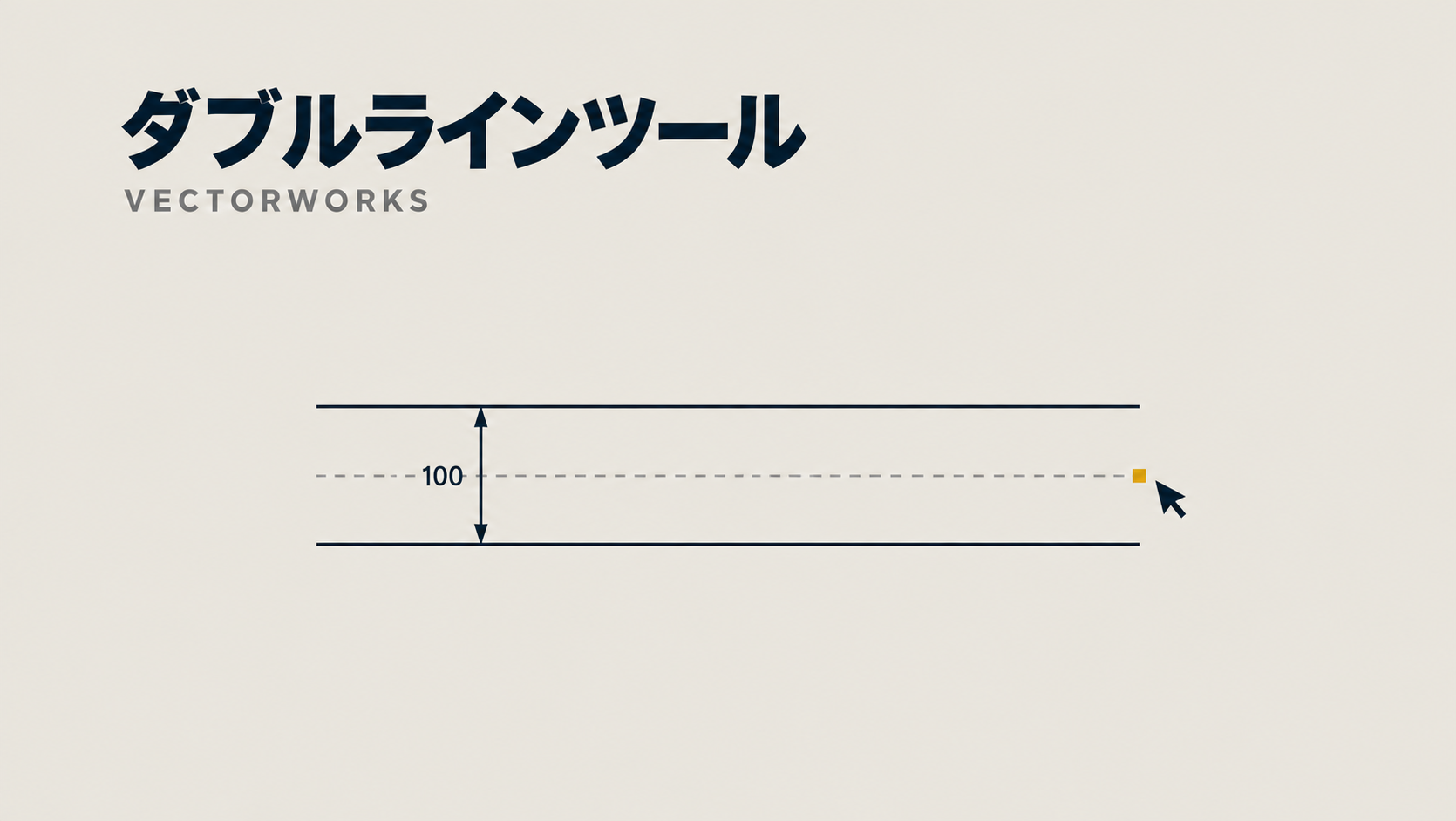
線や四角形、円、曲線など、基本的な図形の描き方を紹介します。
各ツールの使い方を覚えて、2D作図の基本を身につけましょう。
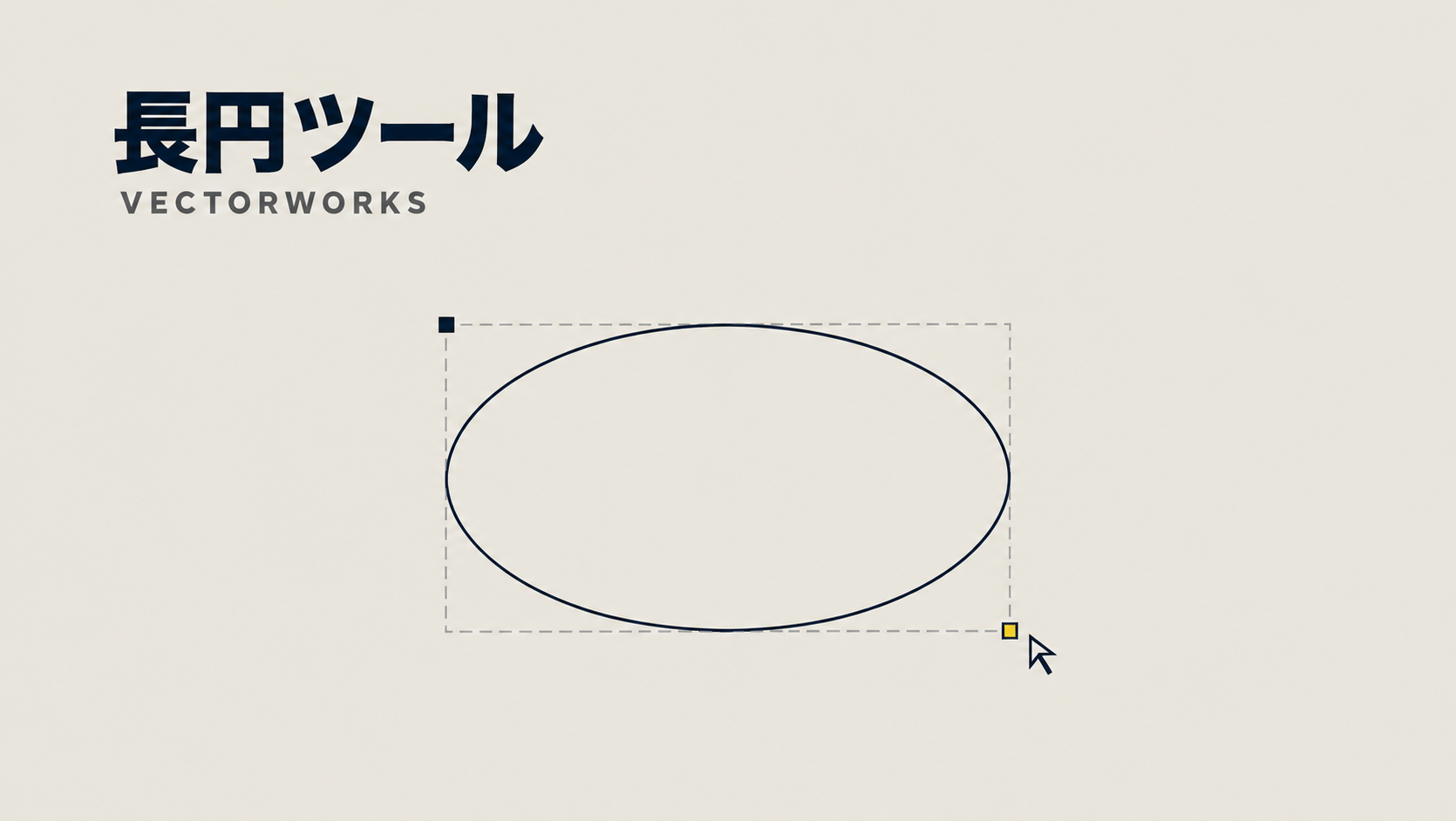
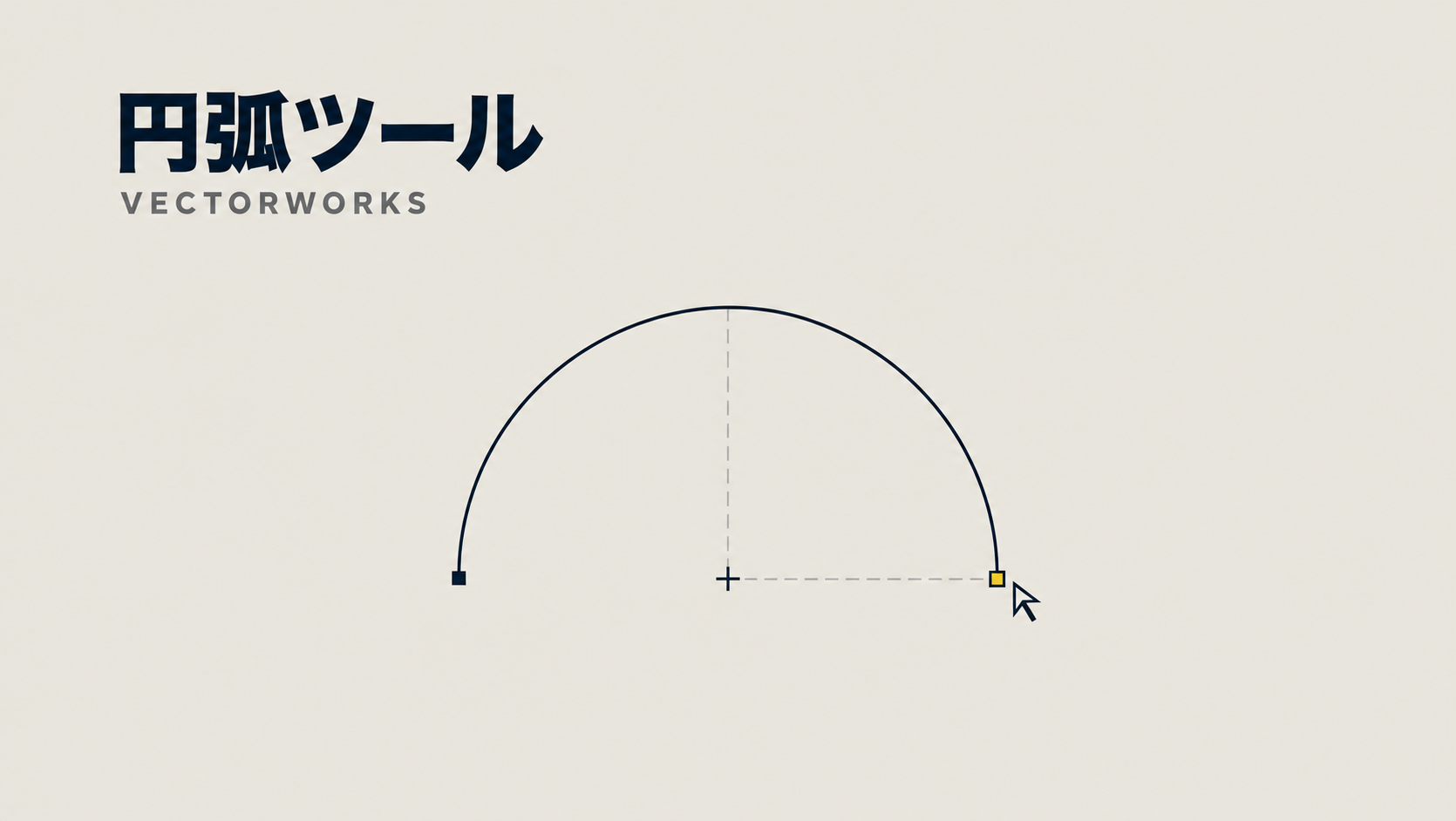
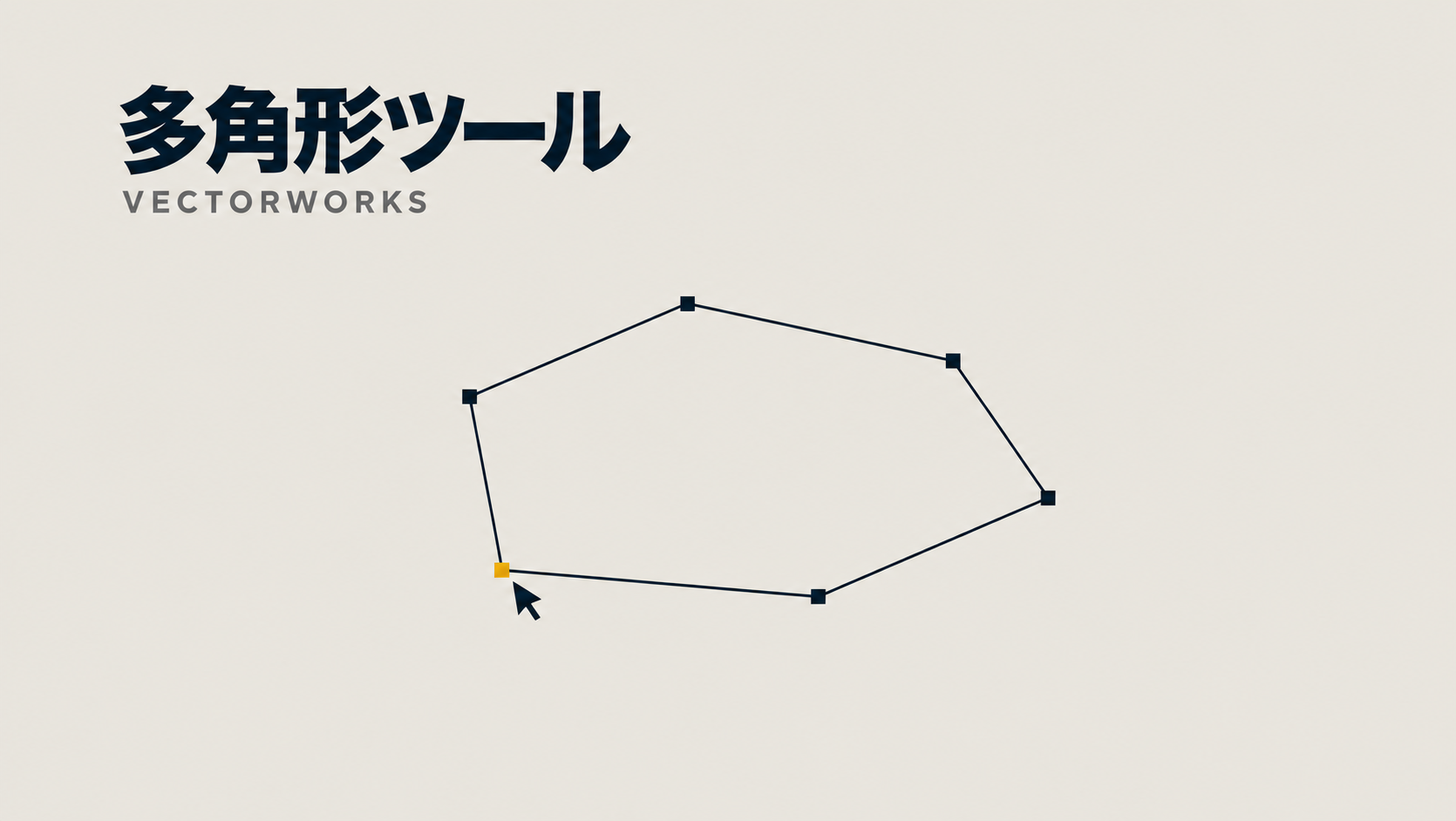
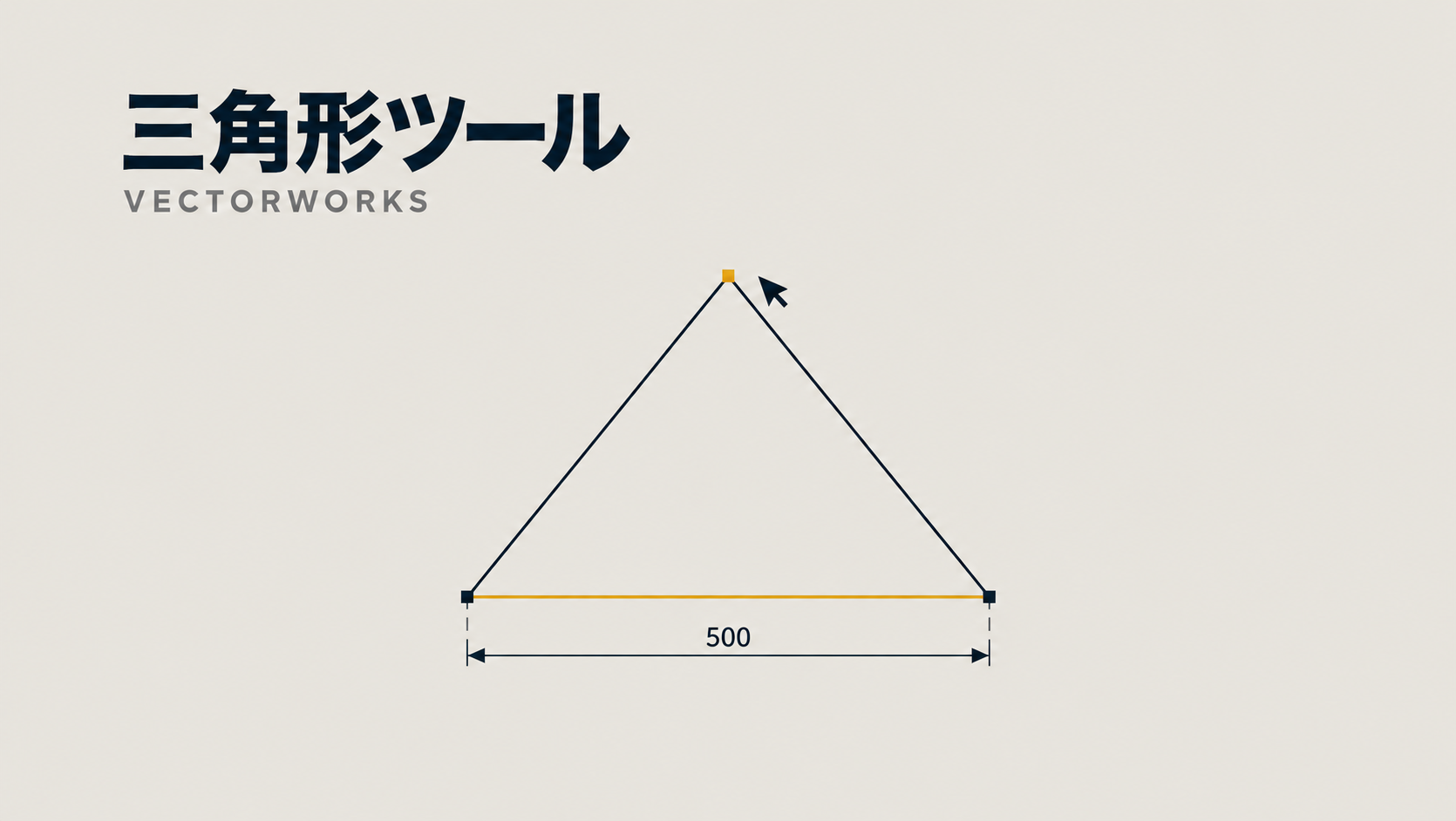
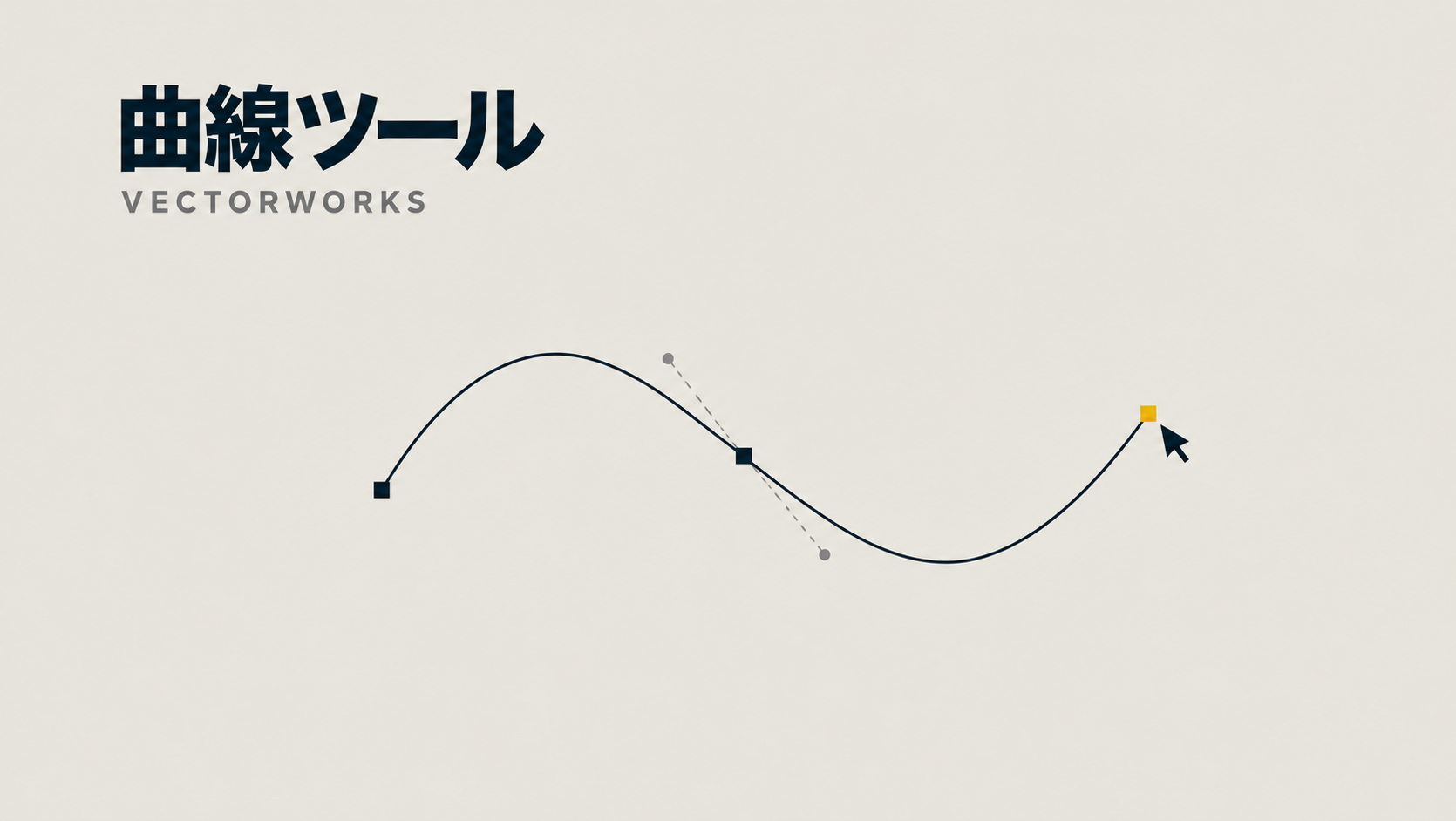
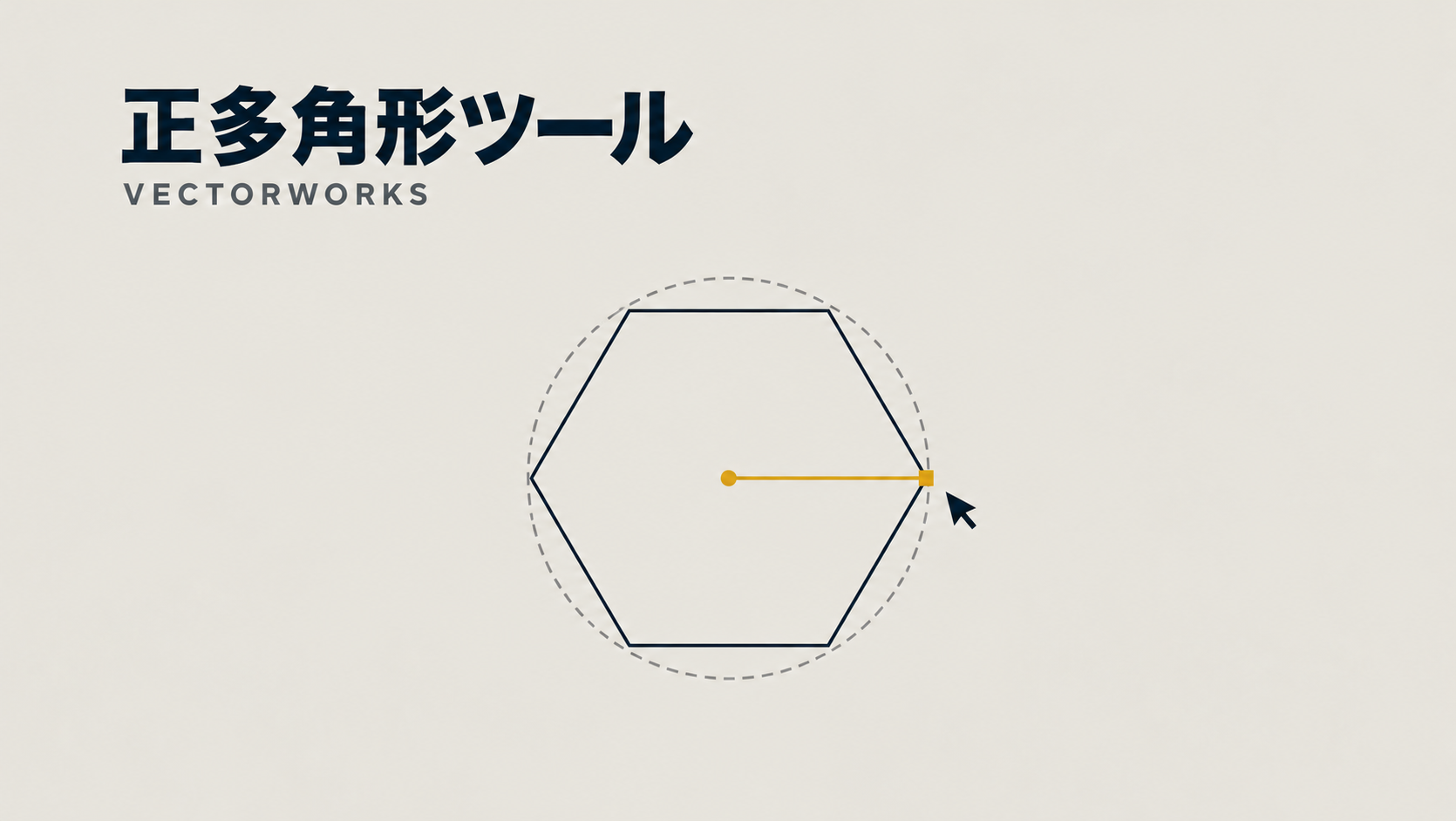
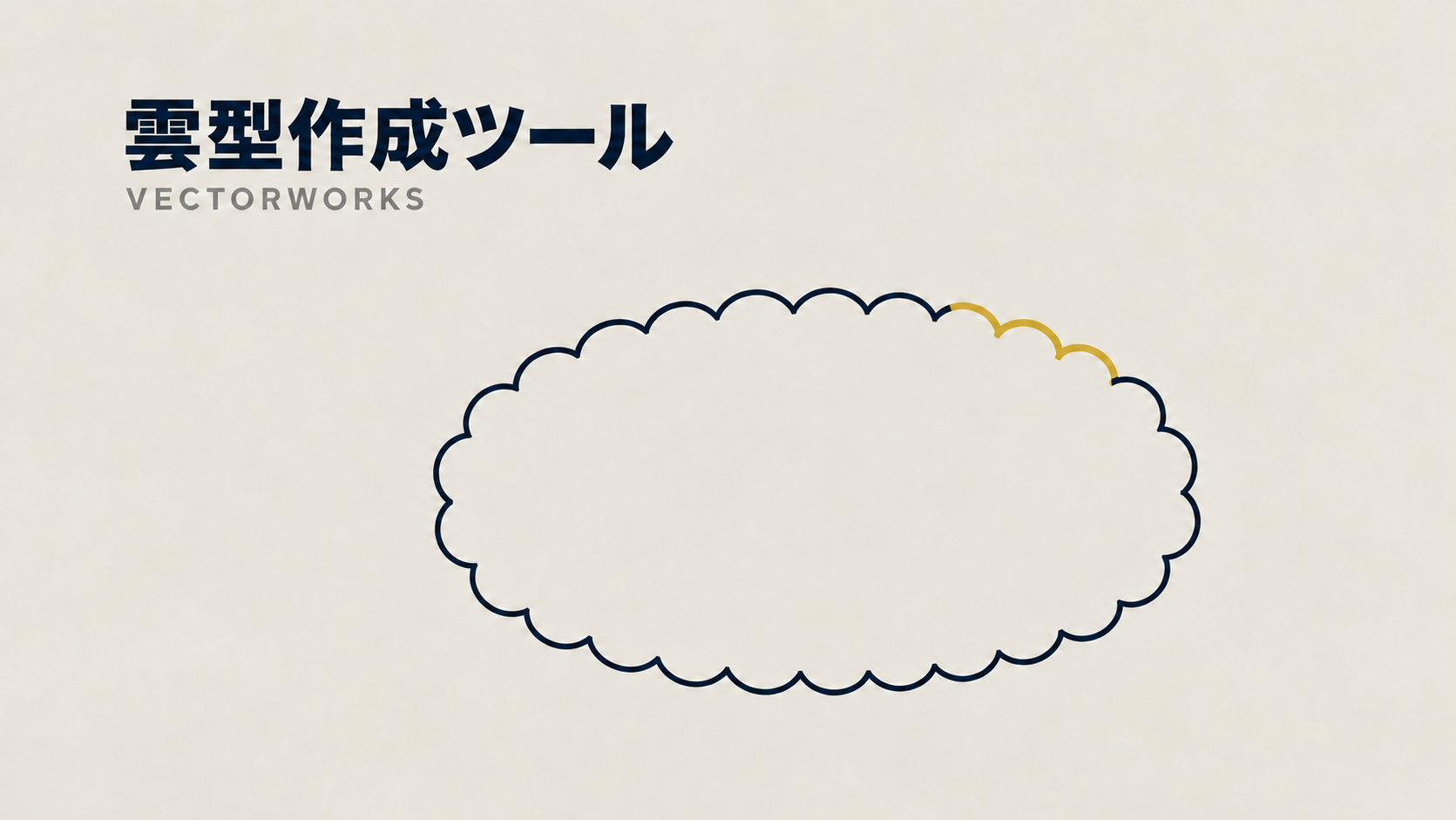
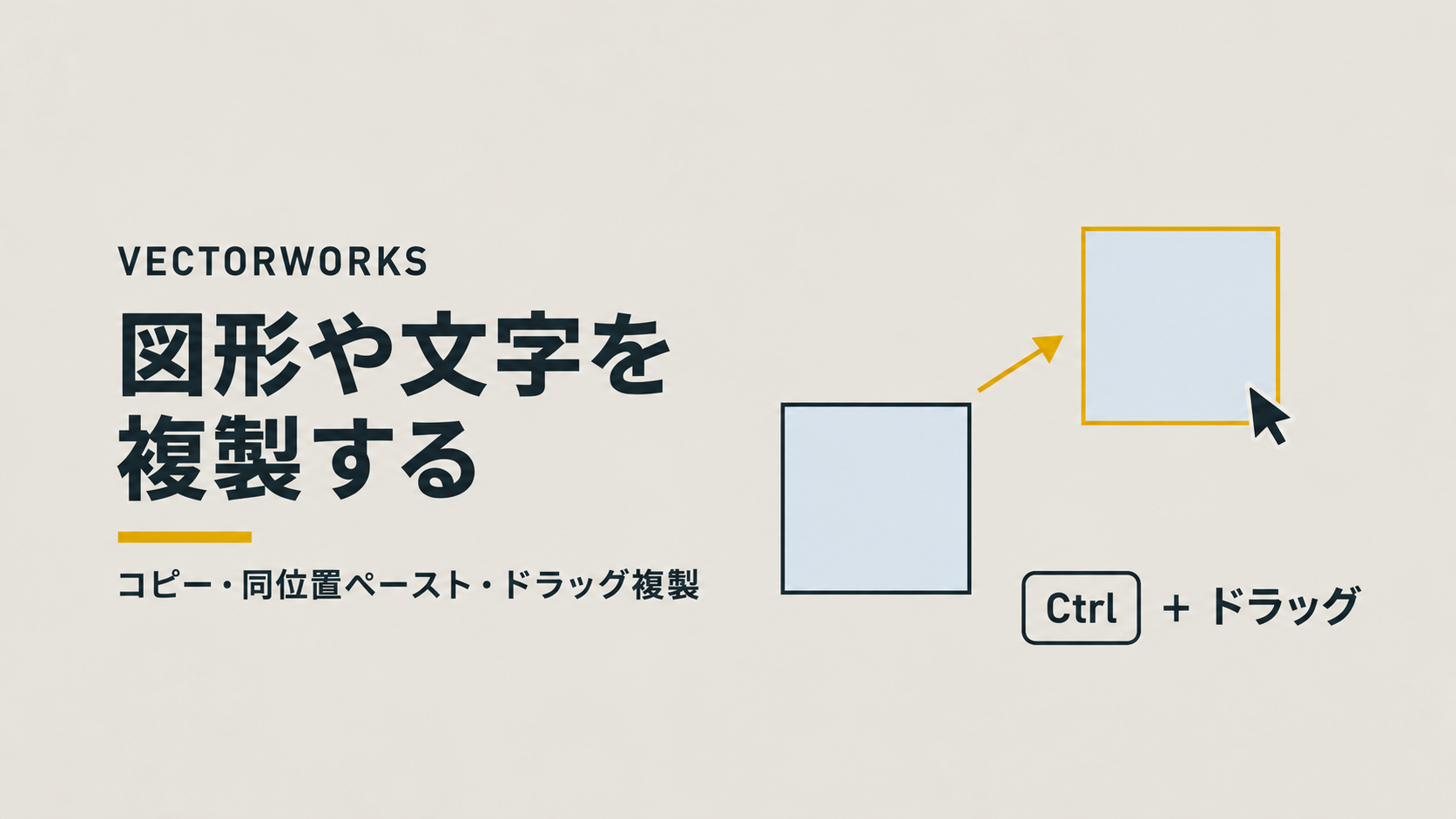
STEP 3. 2D作図の設定・編集
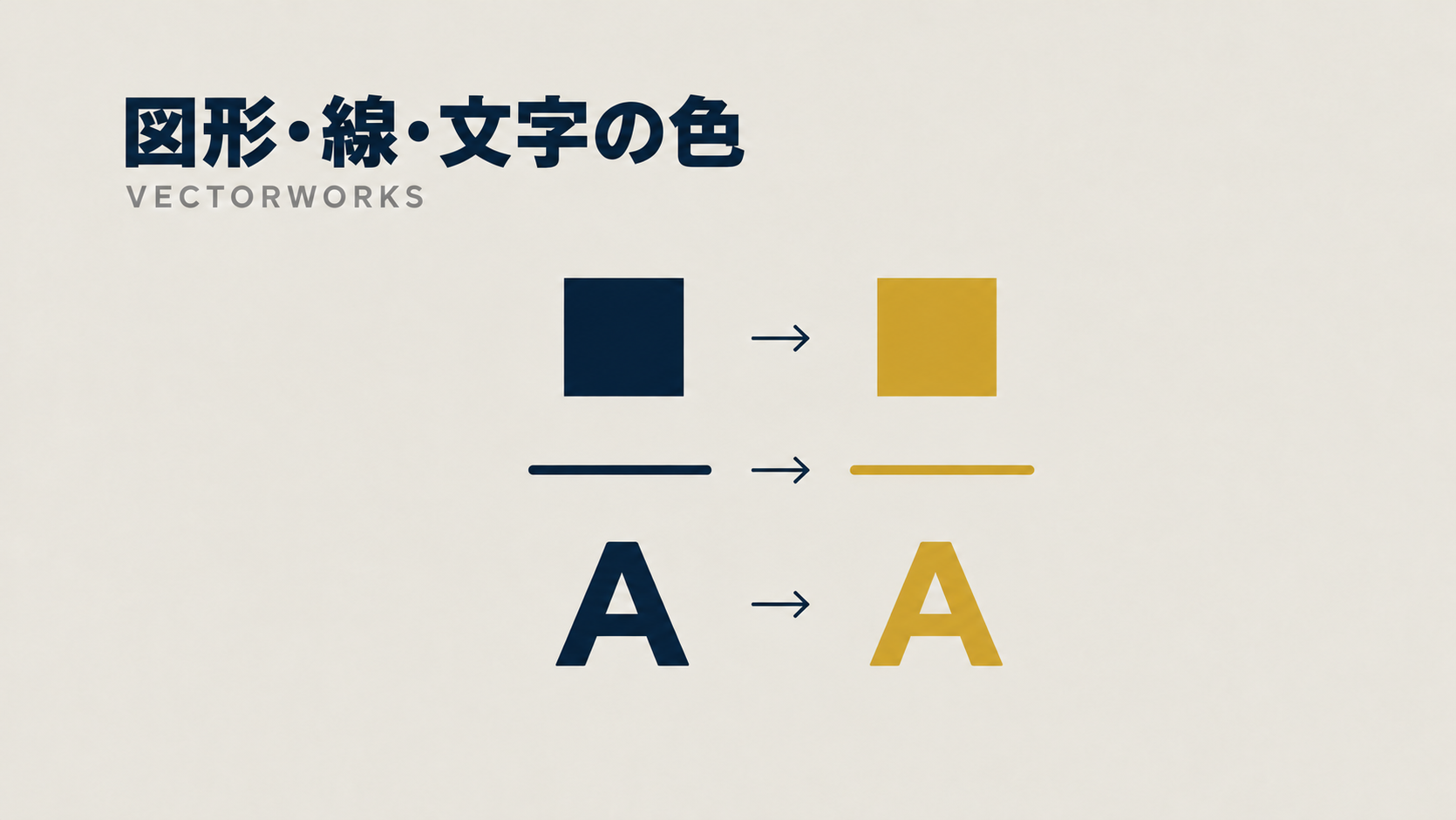
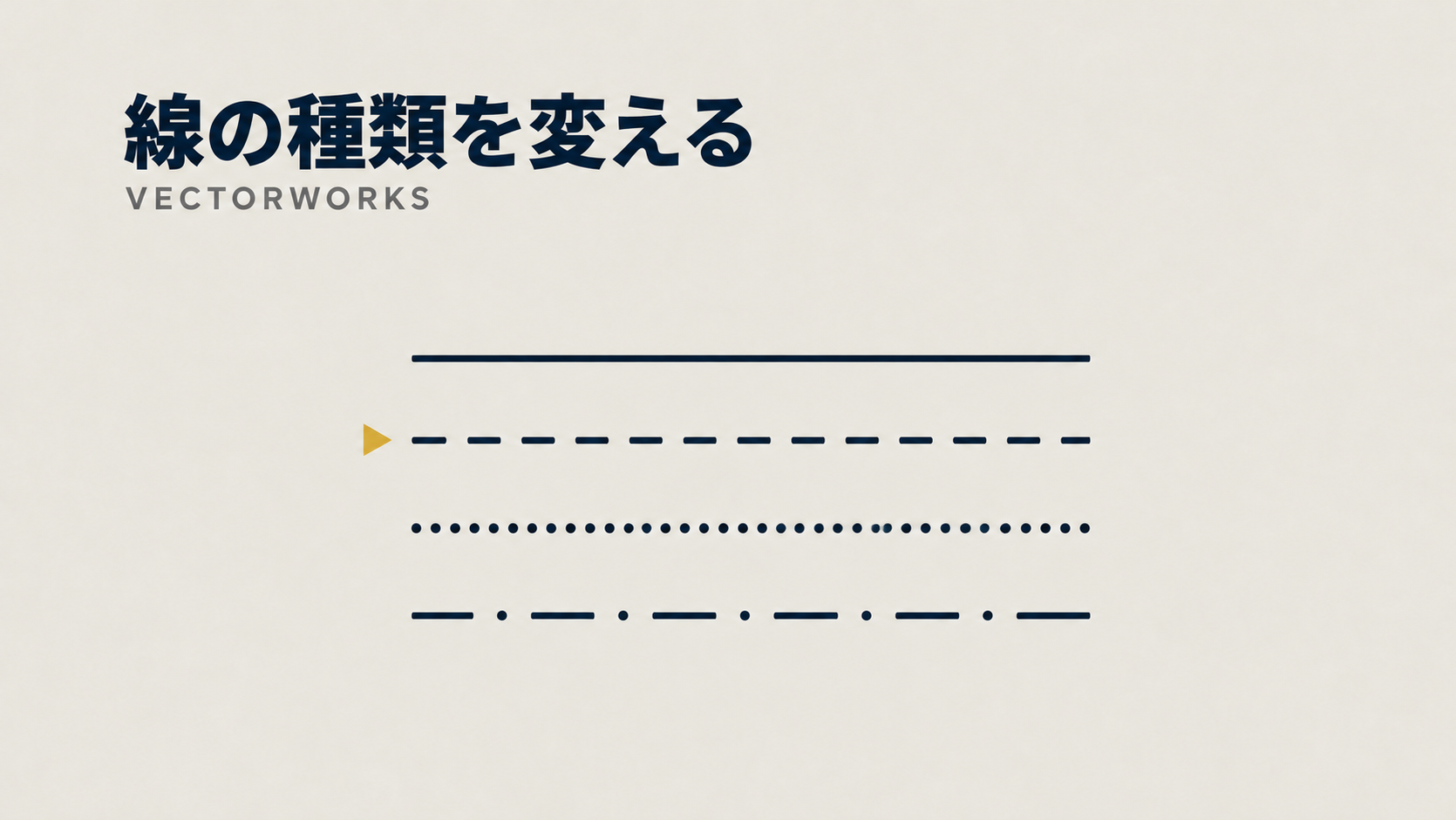
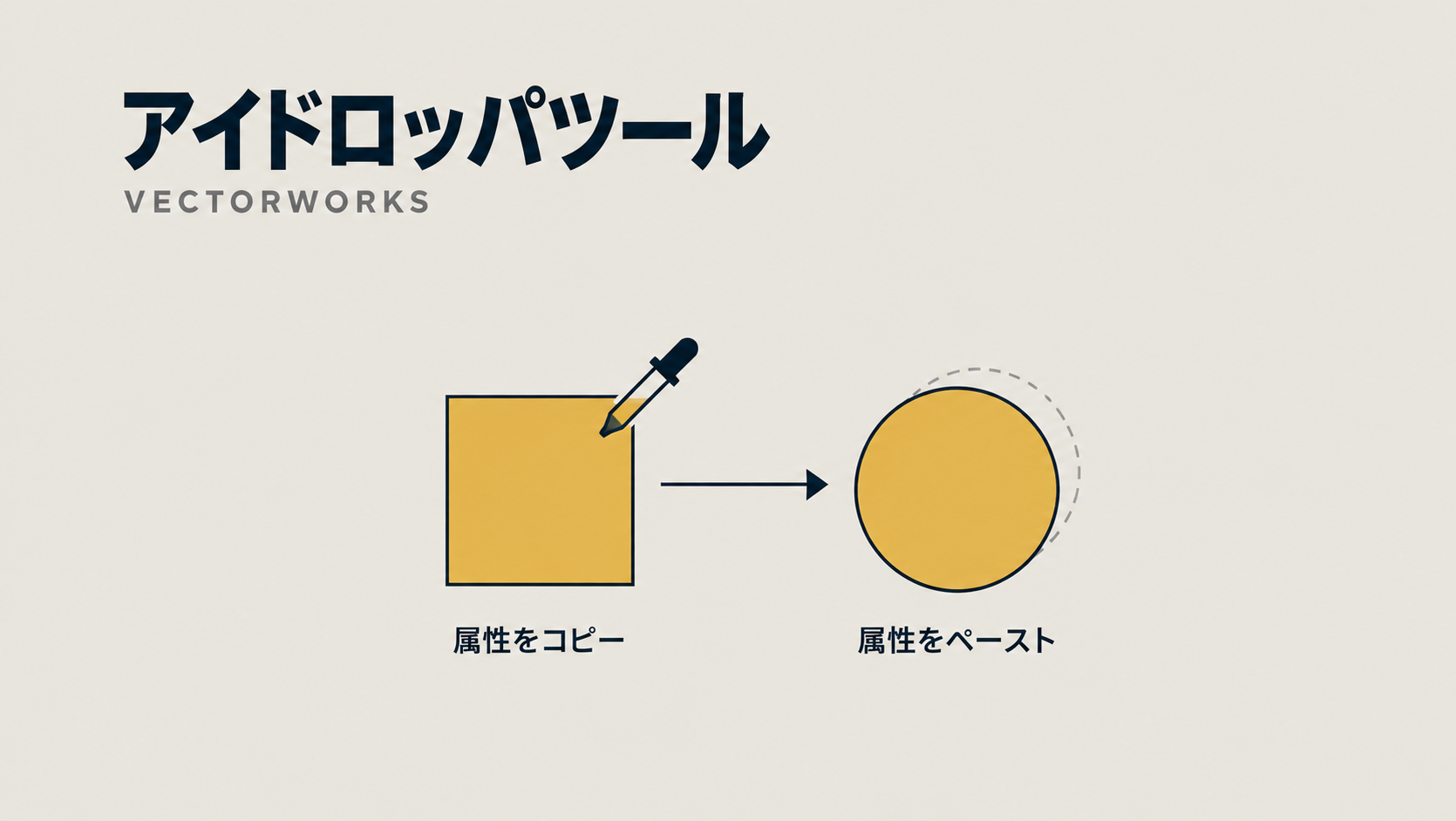
線の色や太さ、種類の変更など、図形の属性設定について紹介します。
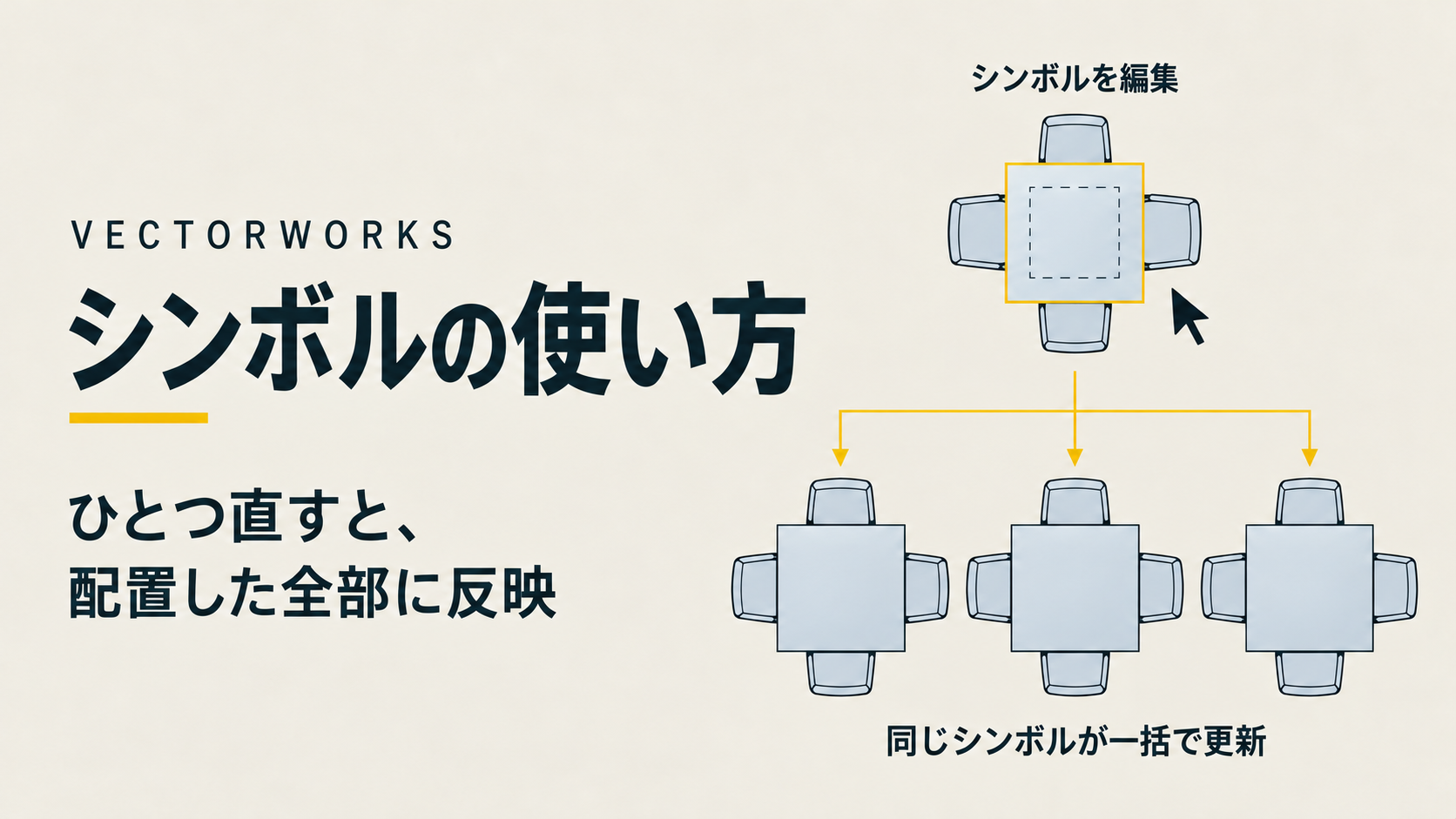
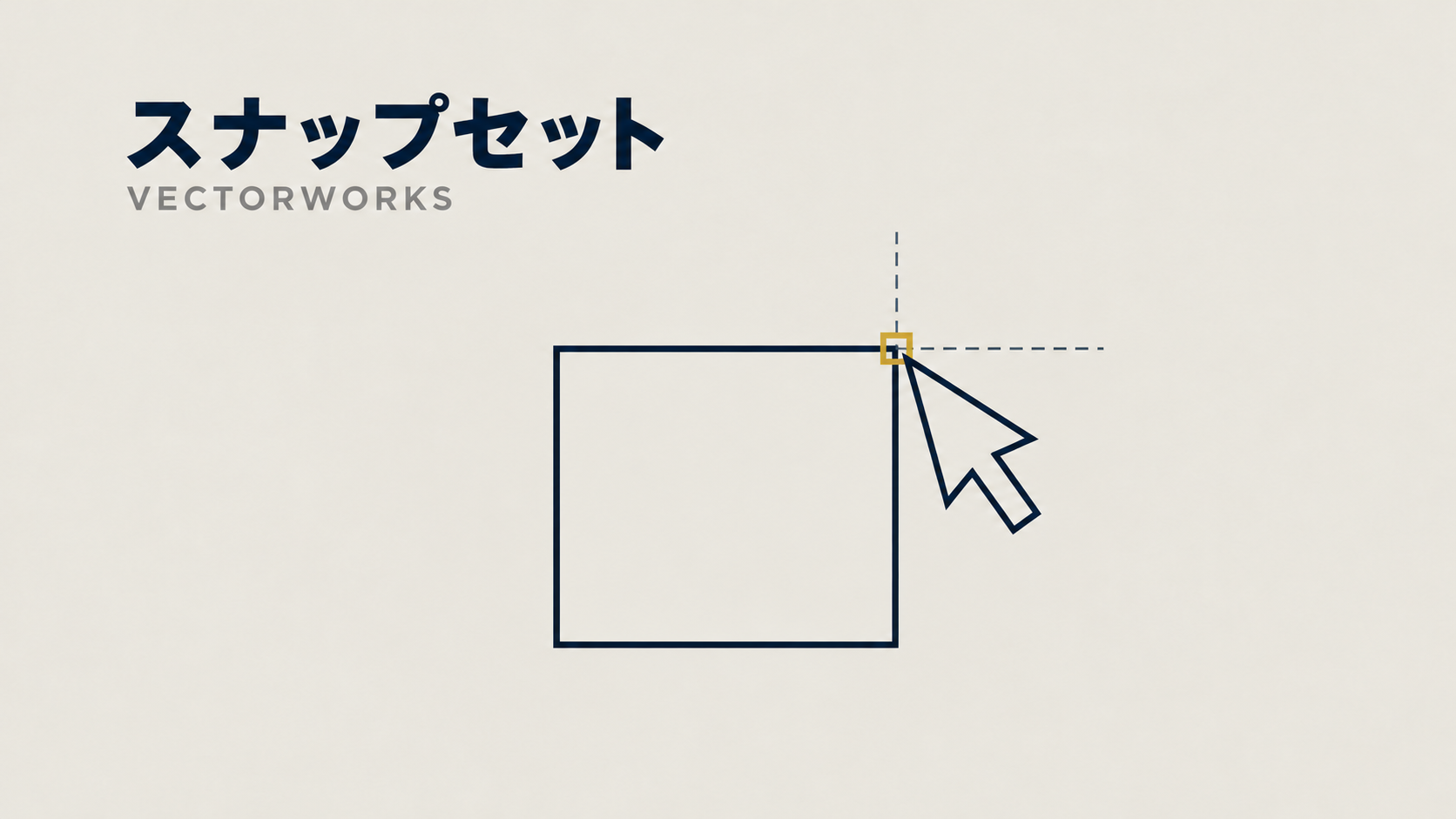
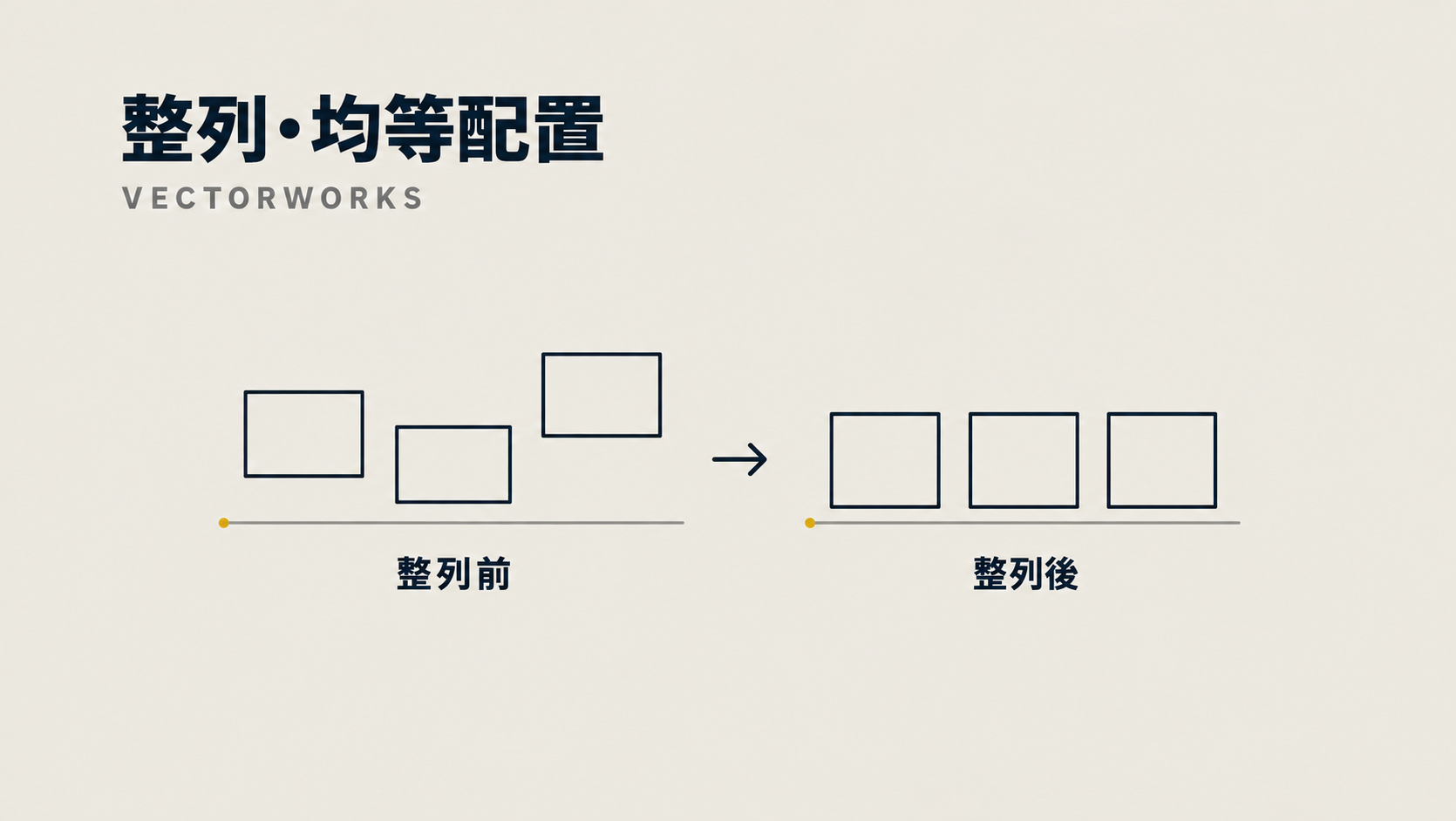
また、グループやシンボル、スナップなど、作図や編集を効率化する便利な機能も解説します。
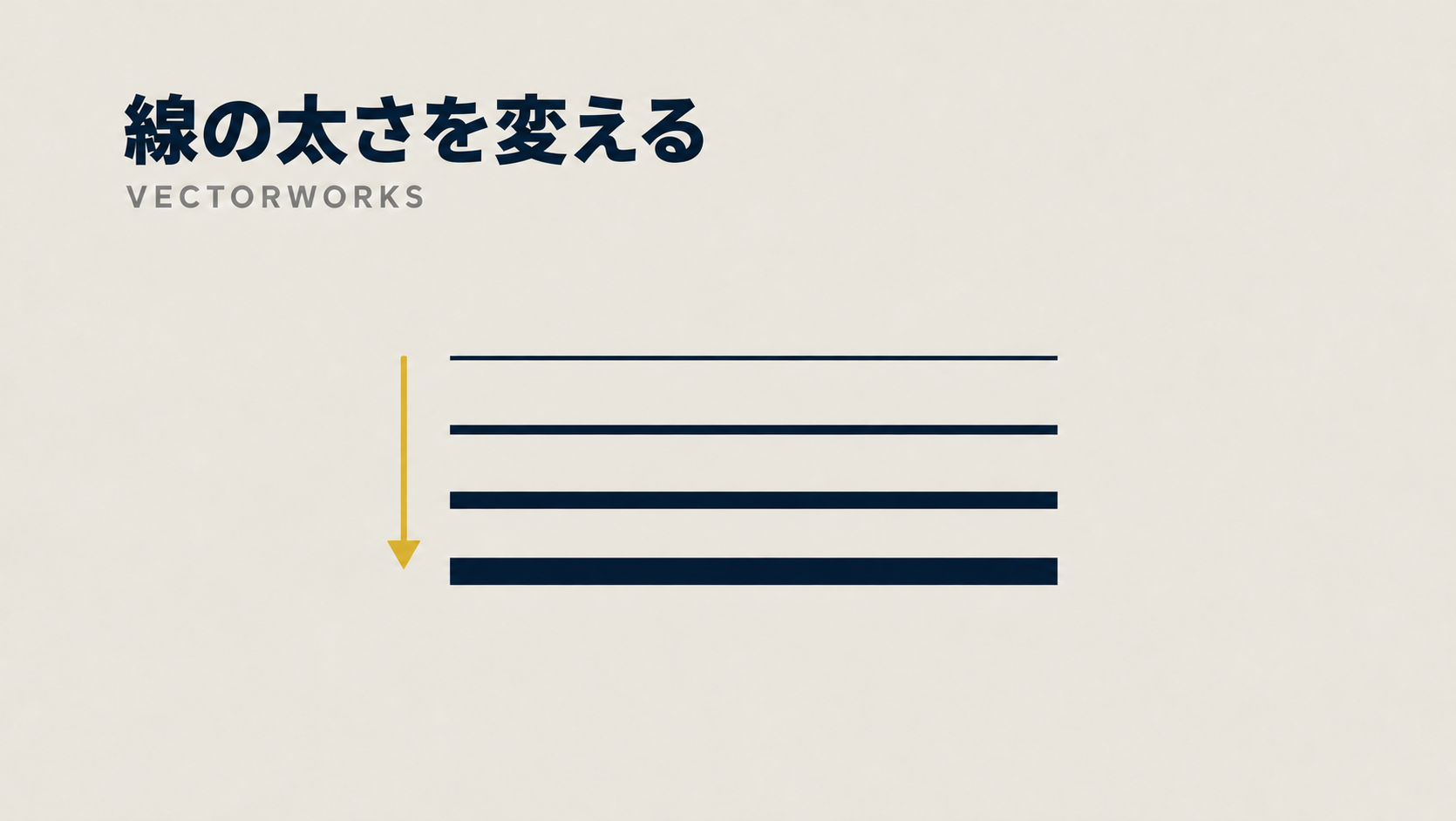
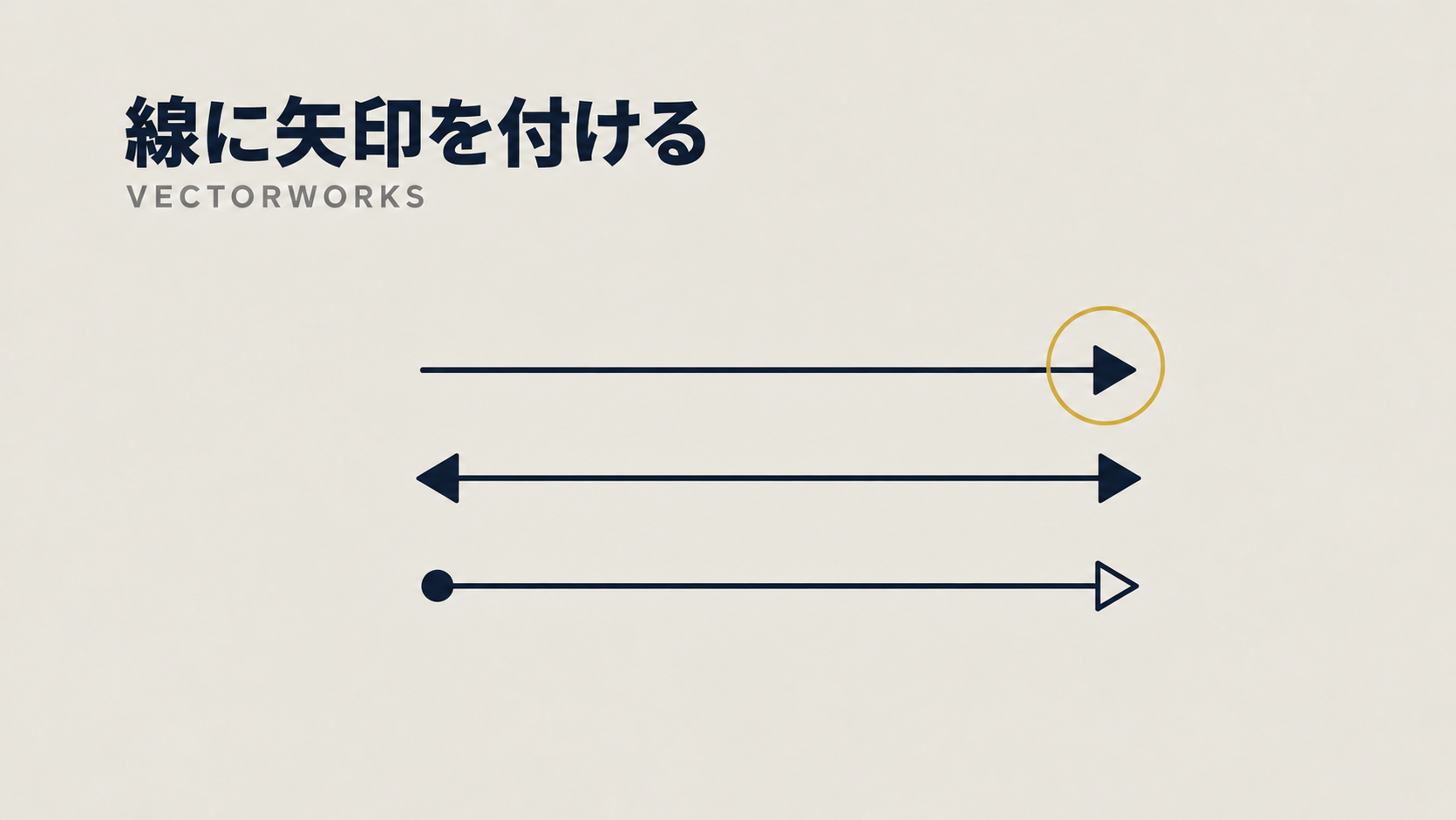
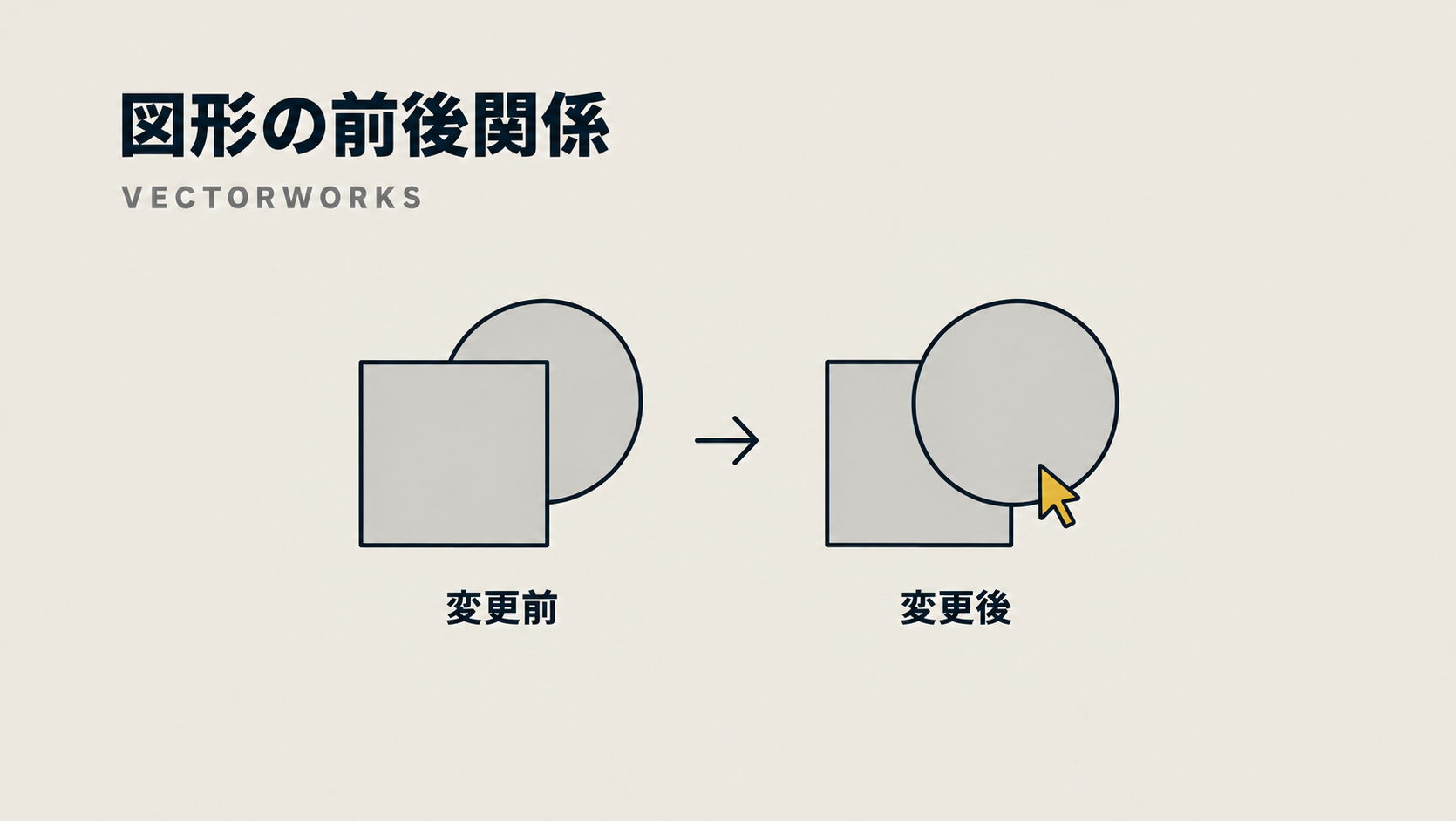
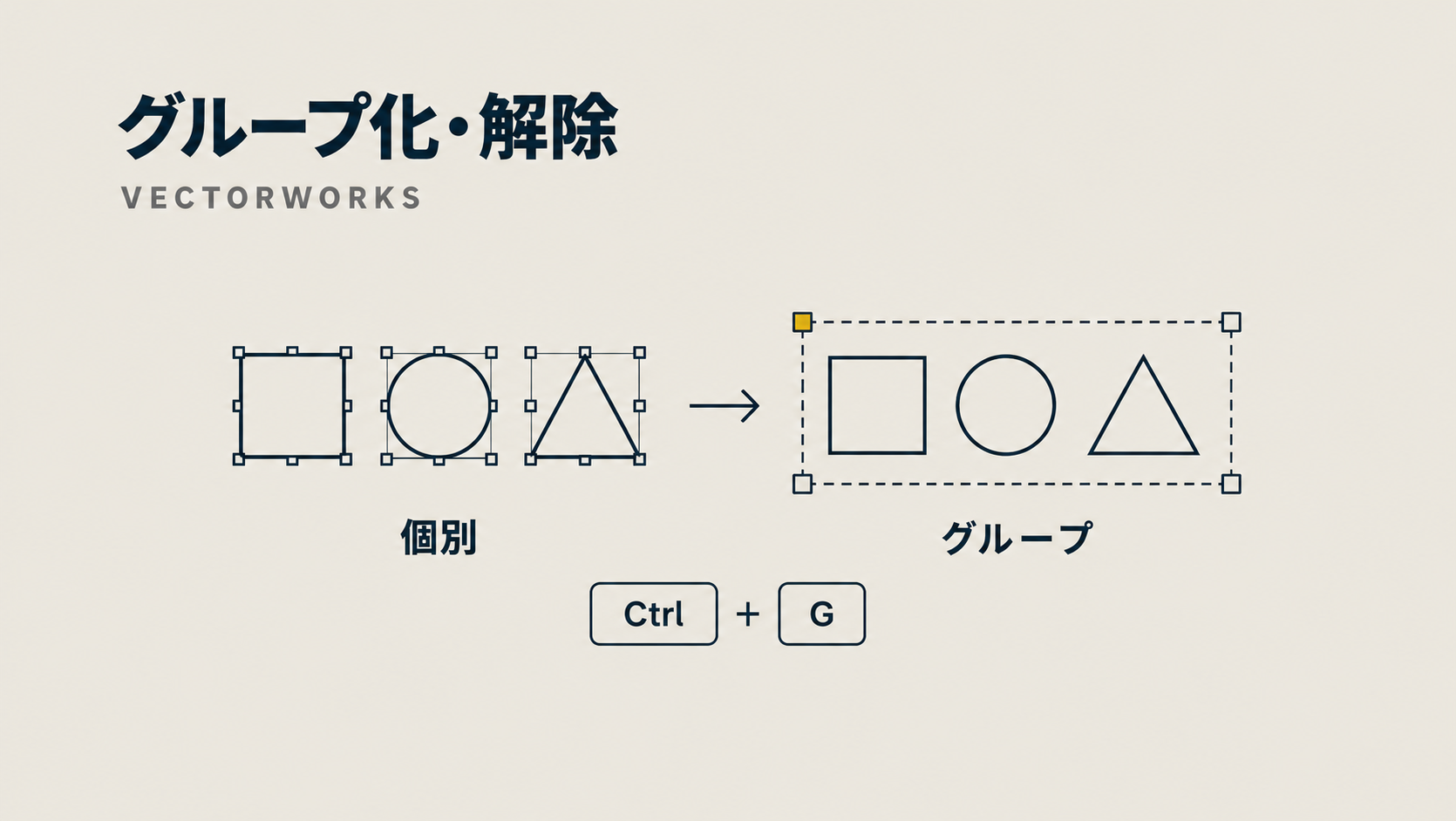
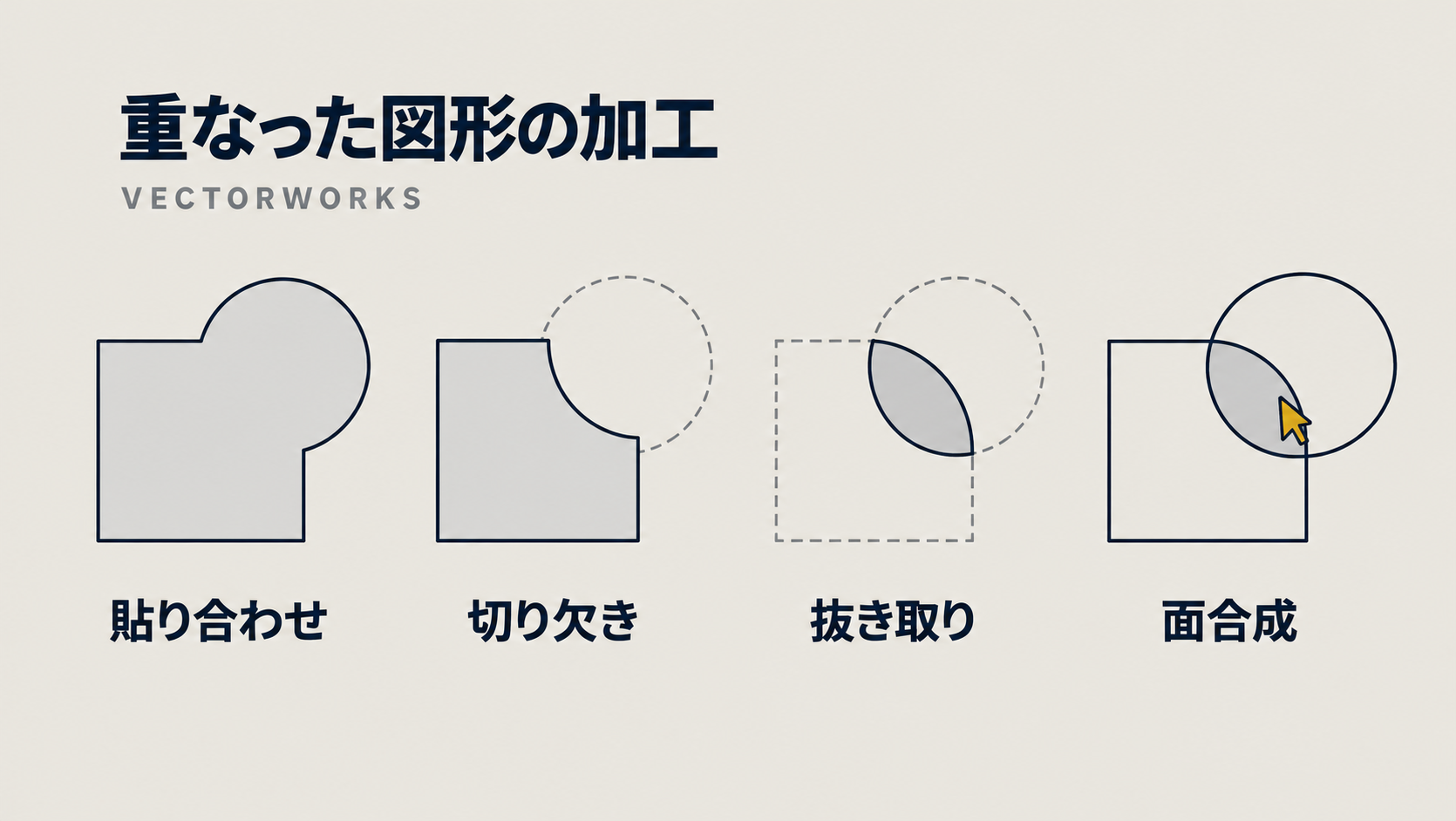
STEP 4. 2D図形の変形・加工
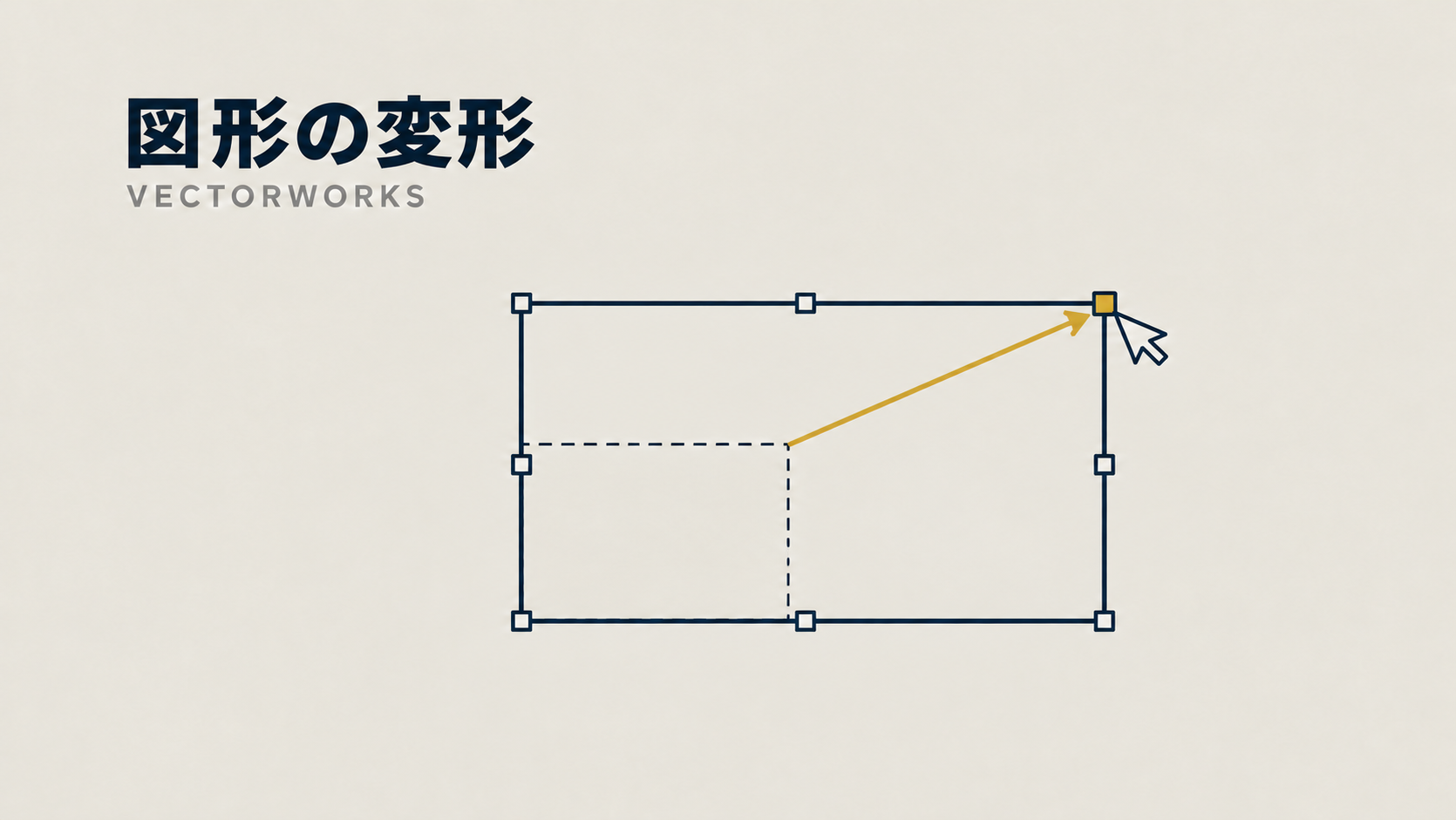
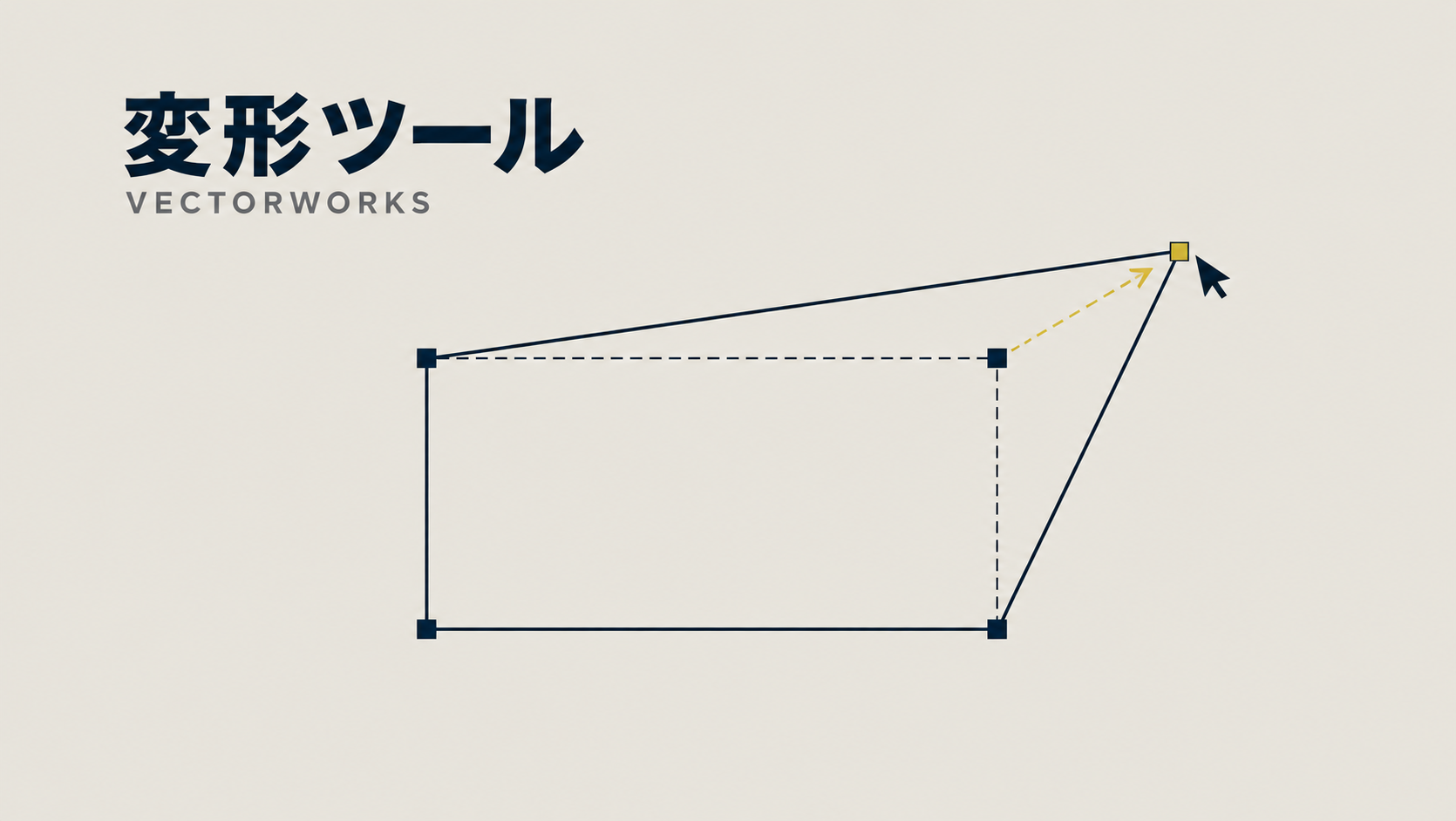
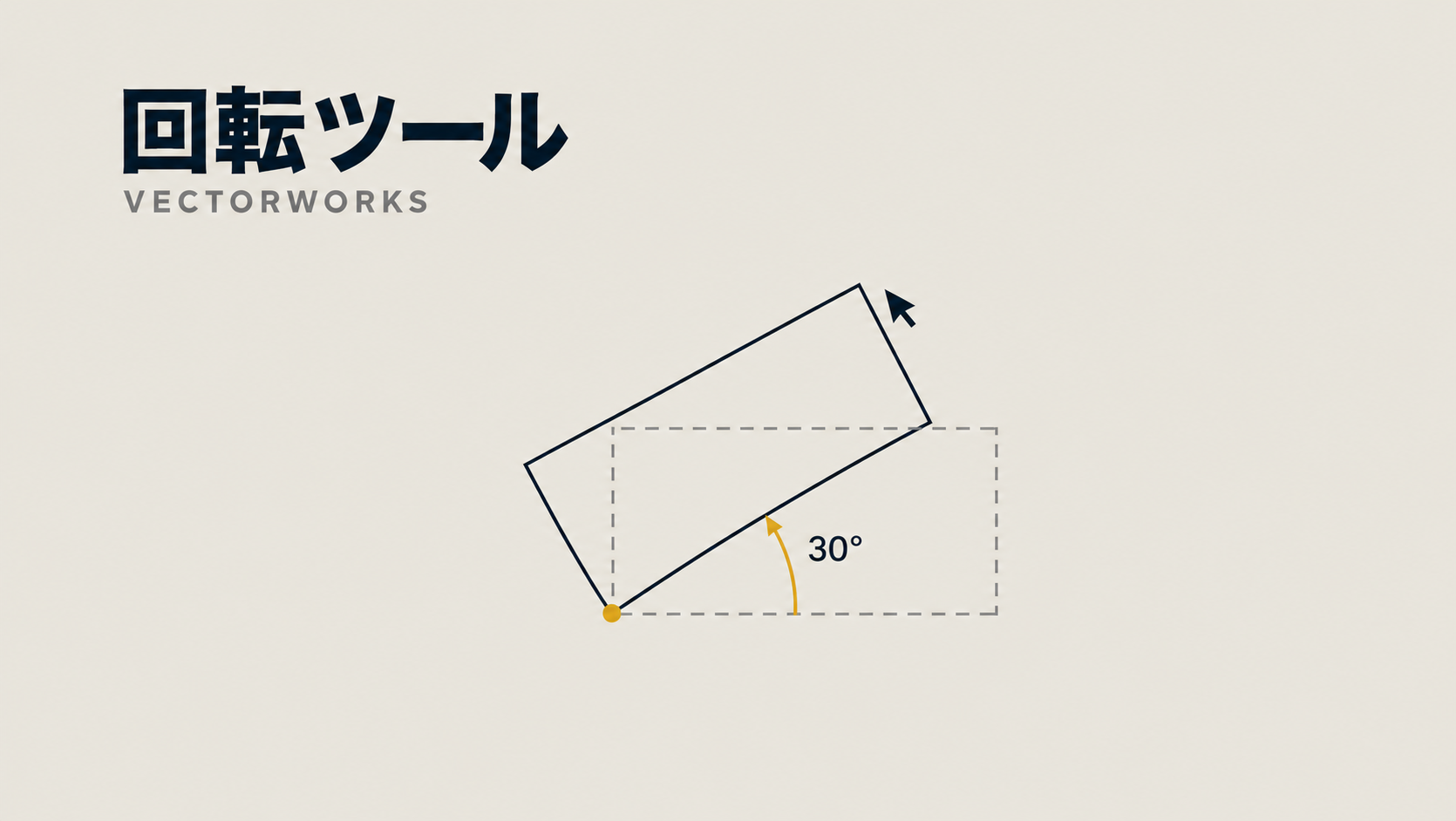
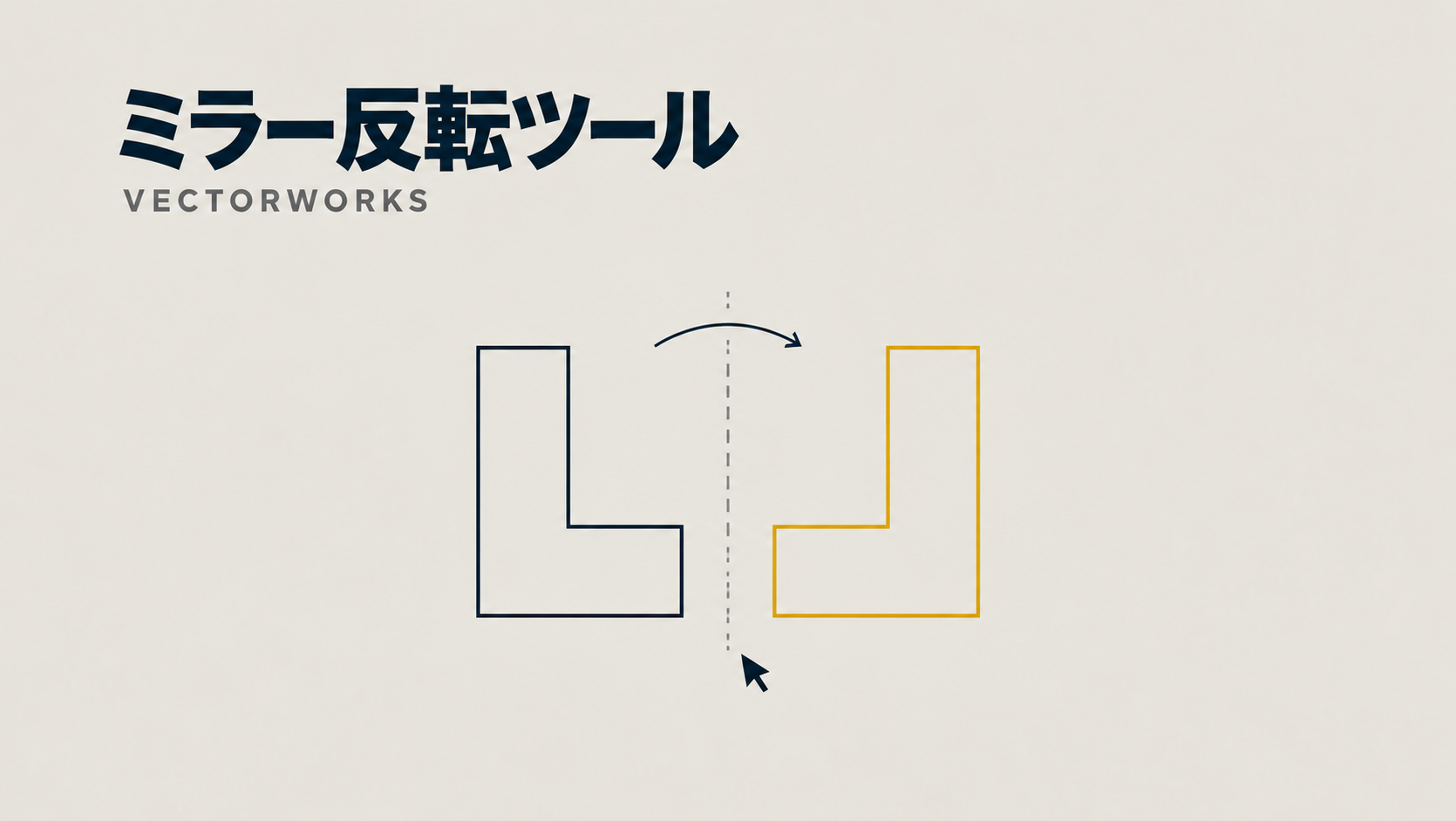
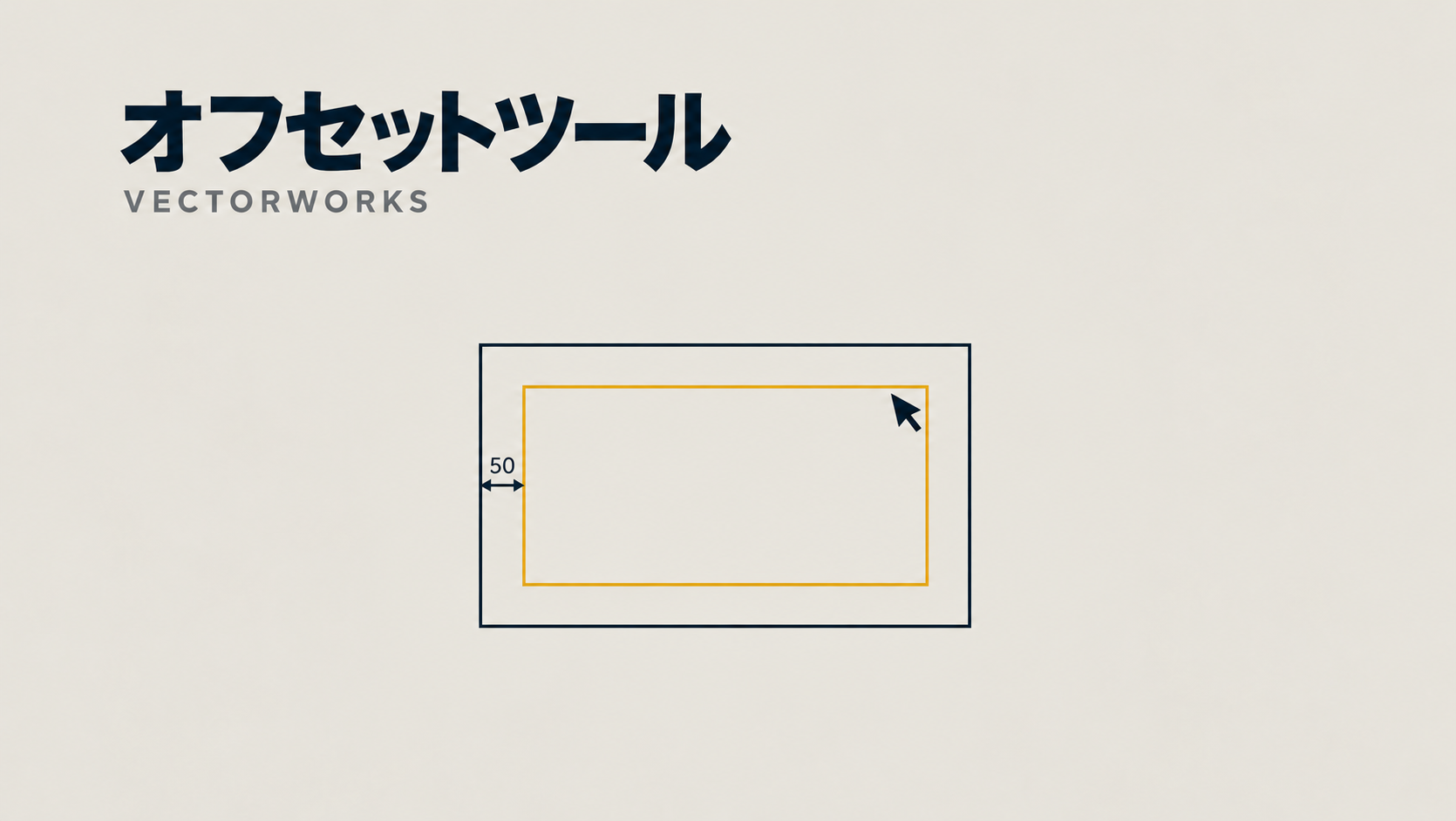
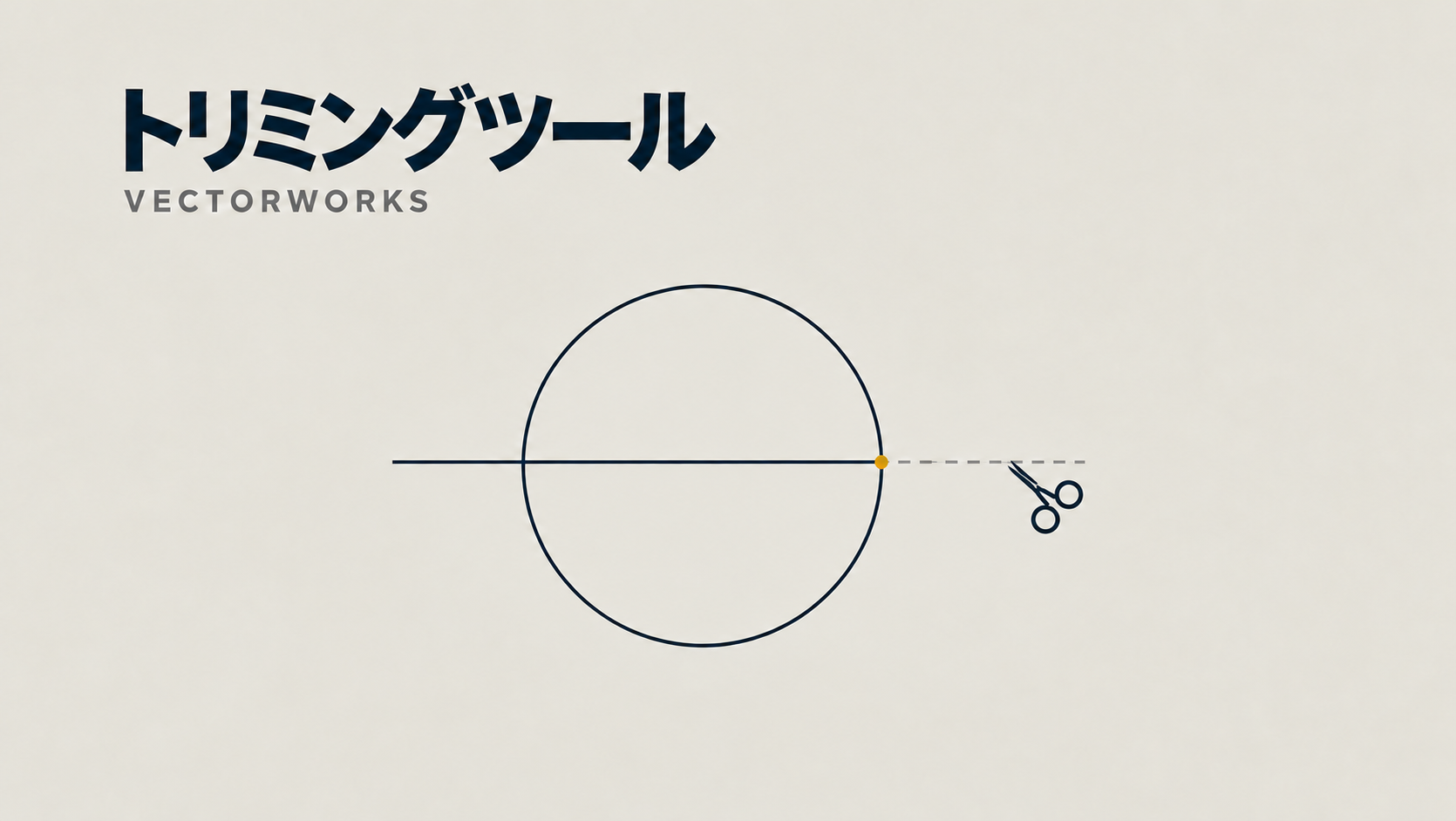
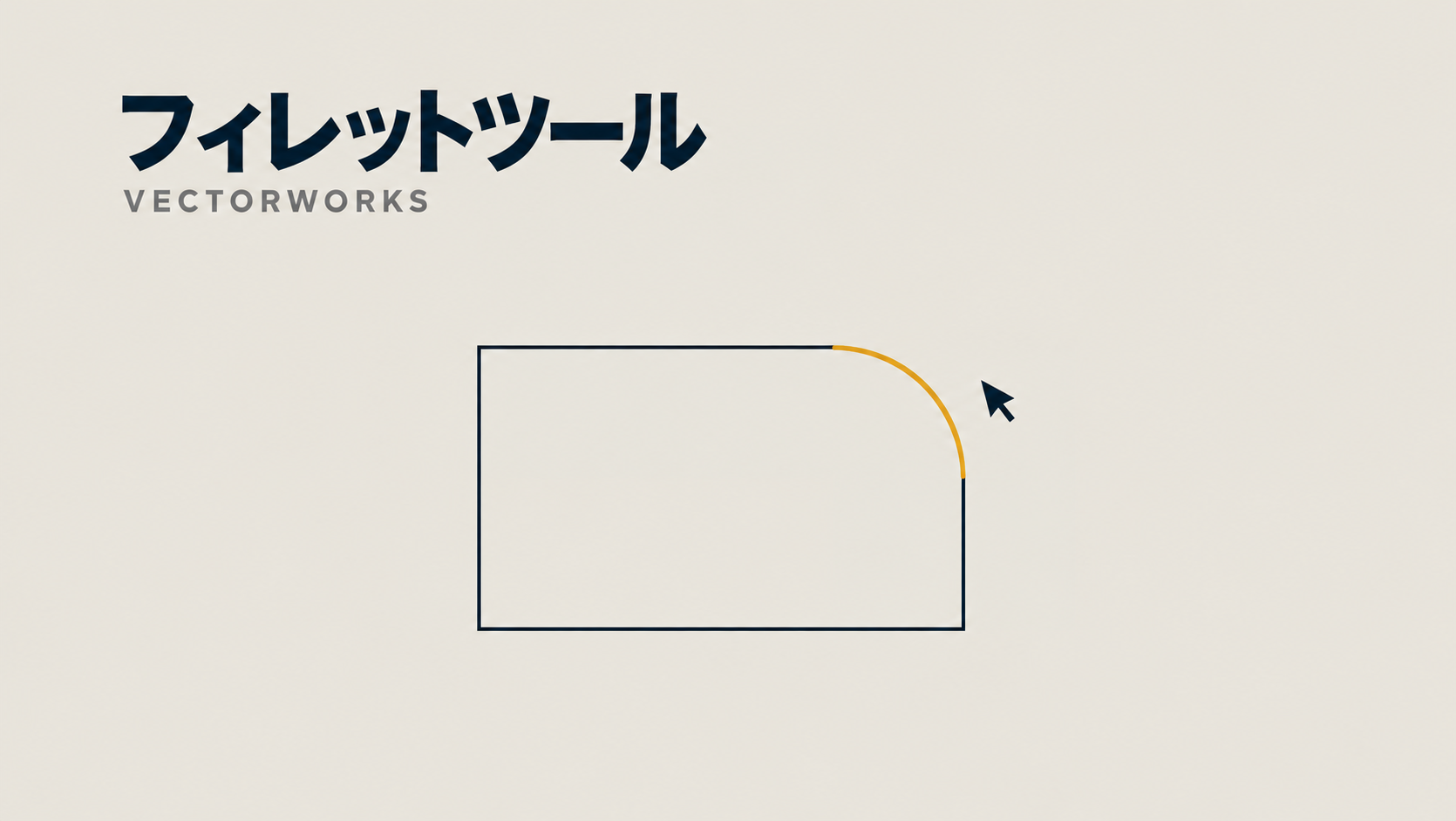
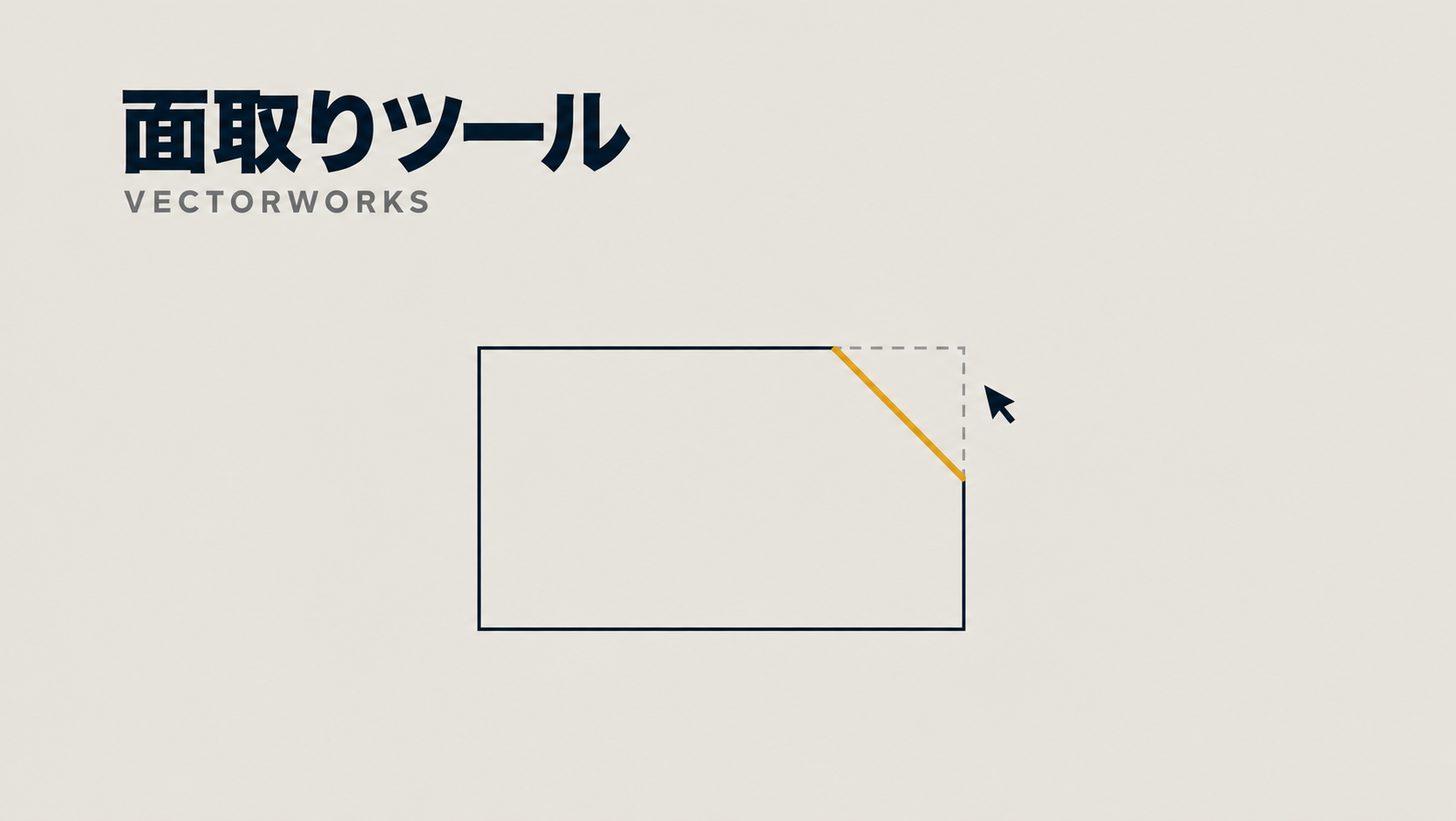
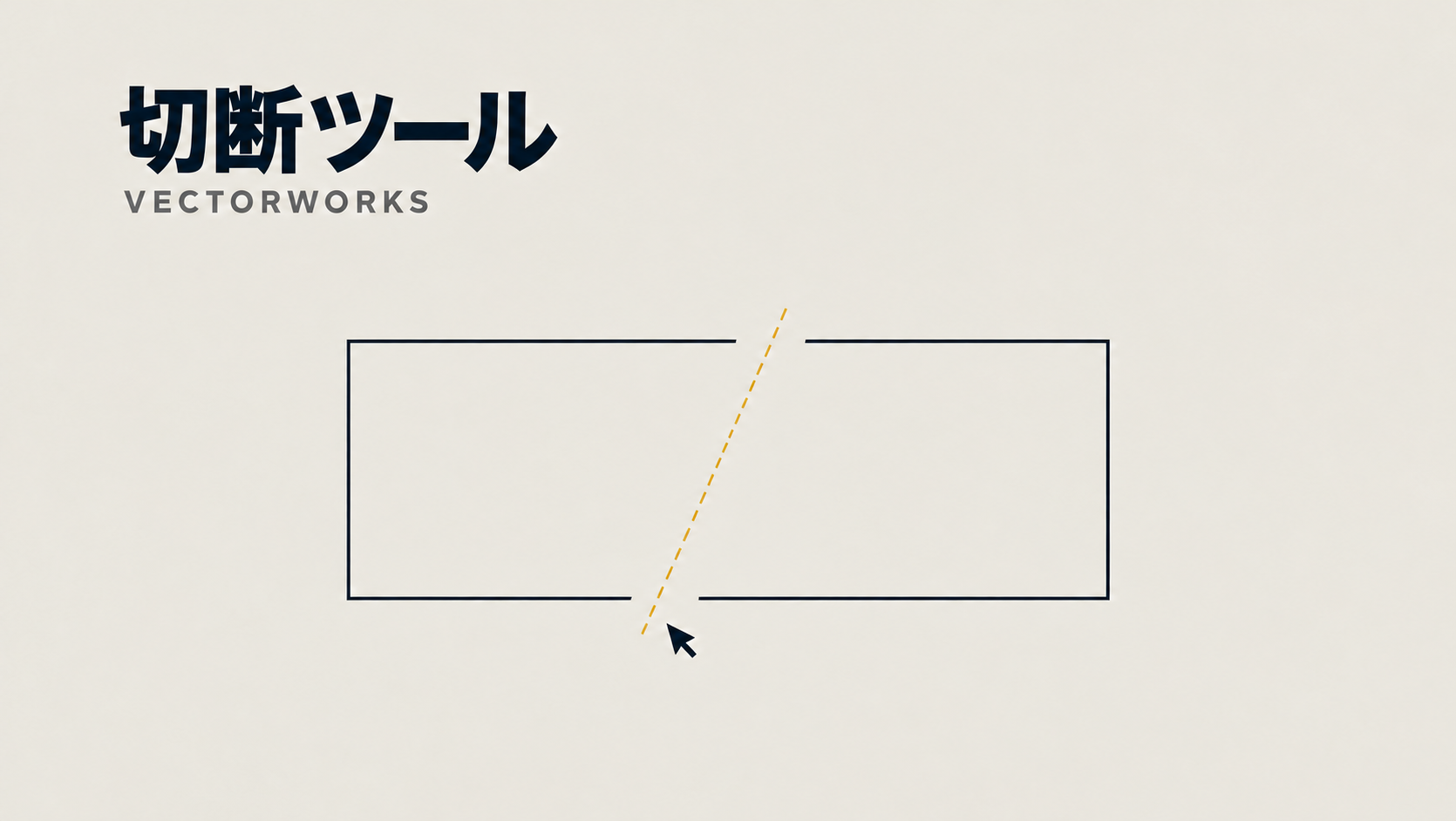
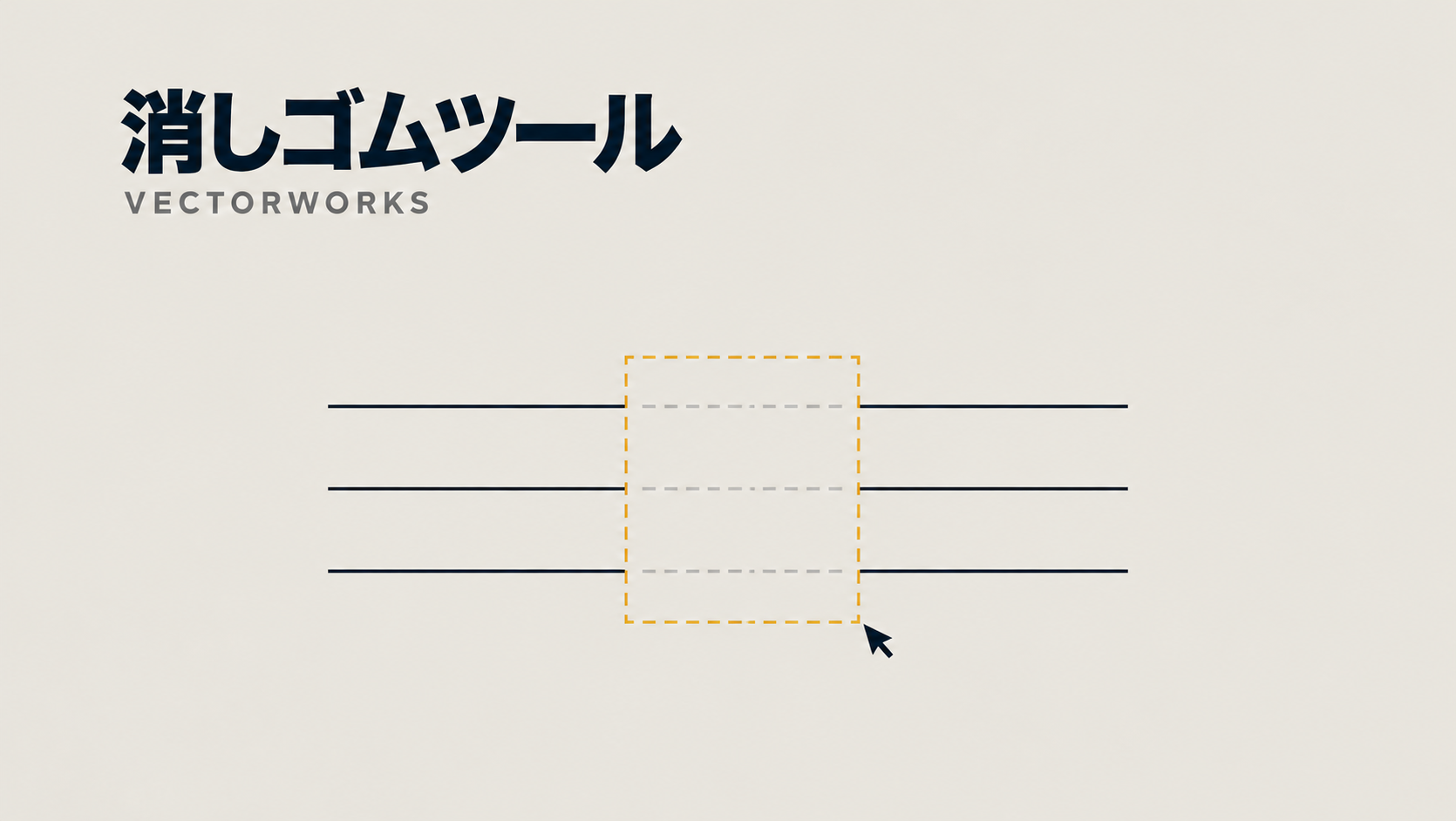
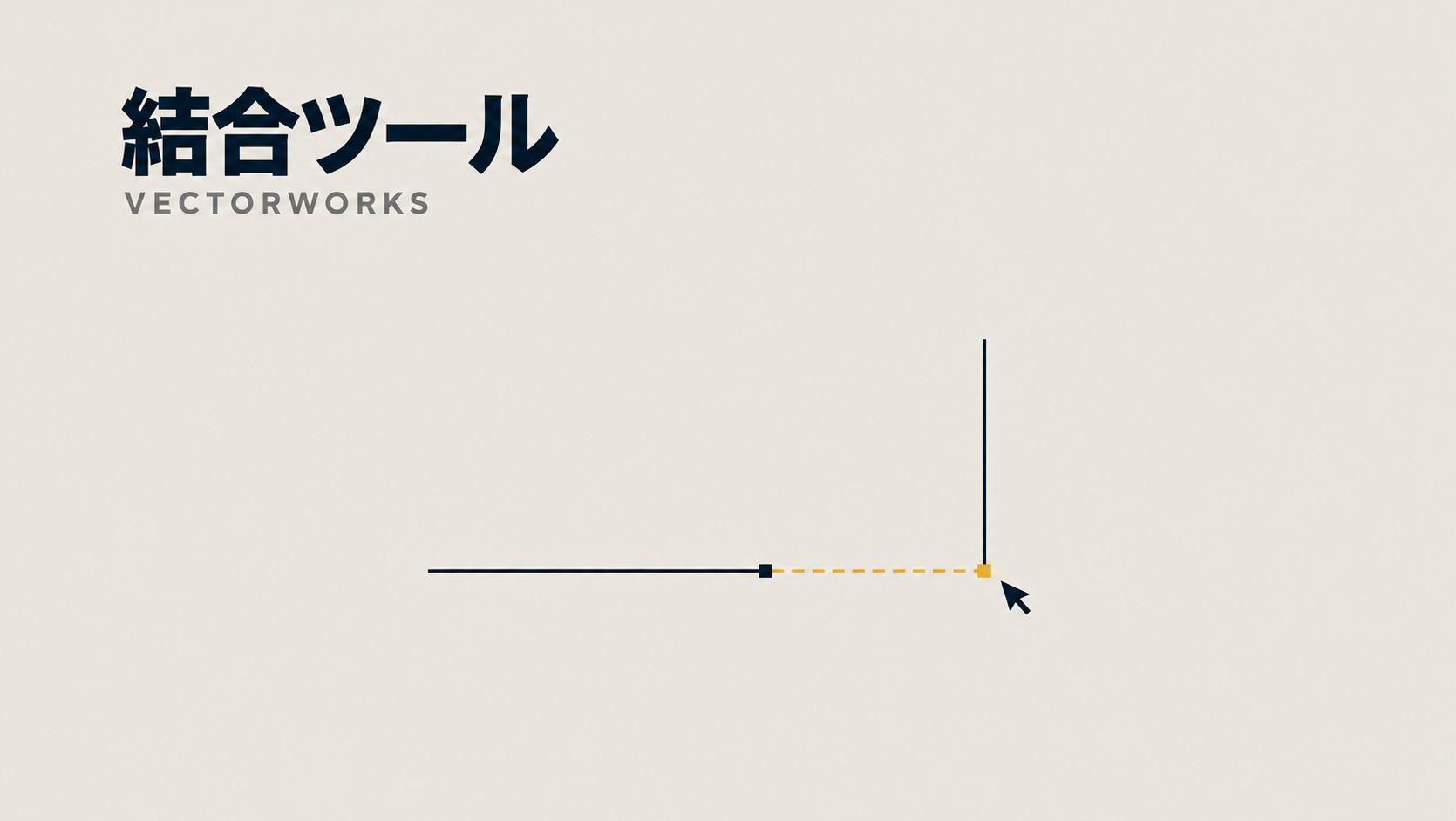
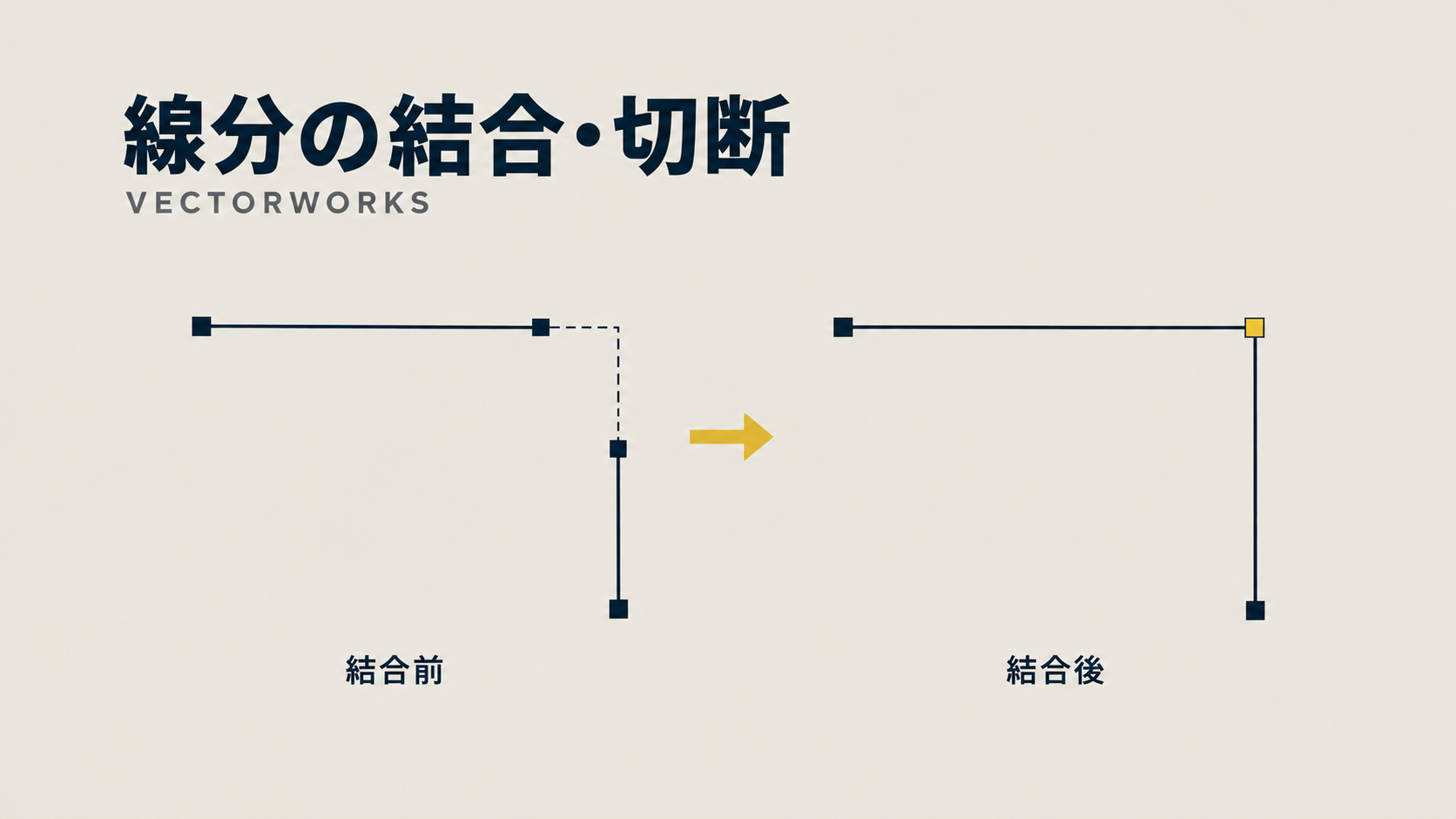
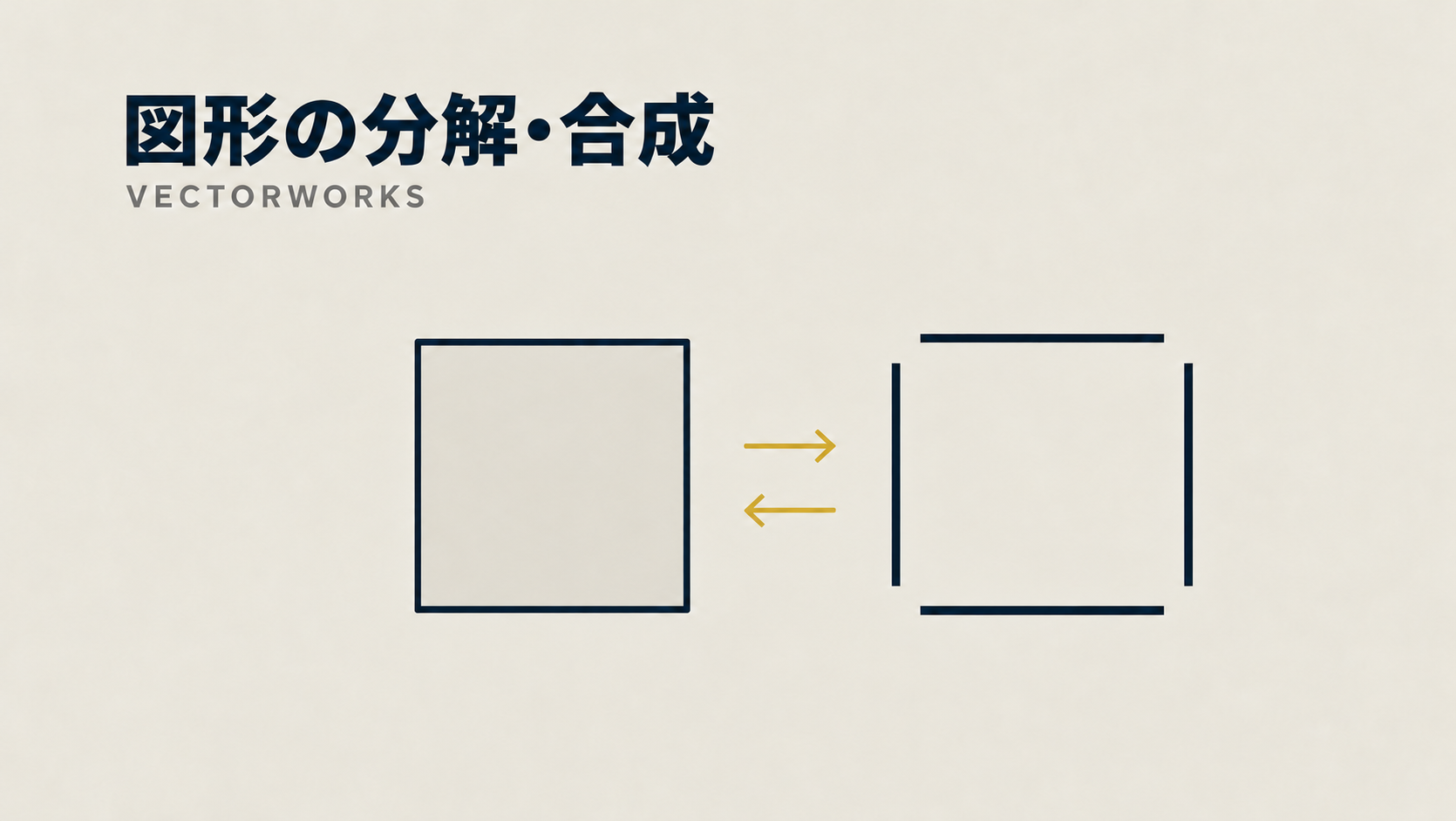
図形の回転や反転、変形、トリミングなど、作成した図形を加工する方法を紹介します。
図形を組み合わせたり、不要な部分を切り取ったりする操作を覚えて、作図の幅を広げましょう。
STEP 5. 文字入力の基本
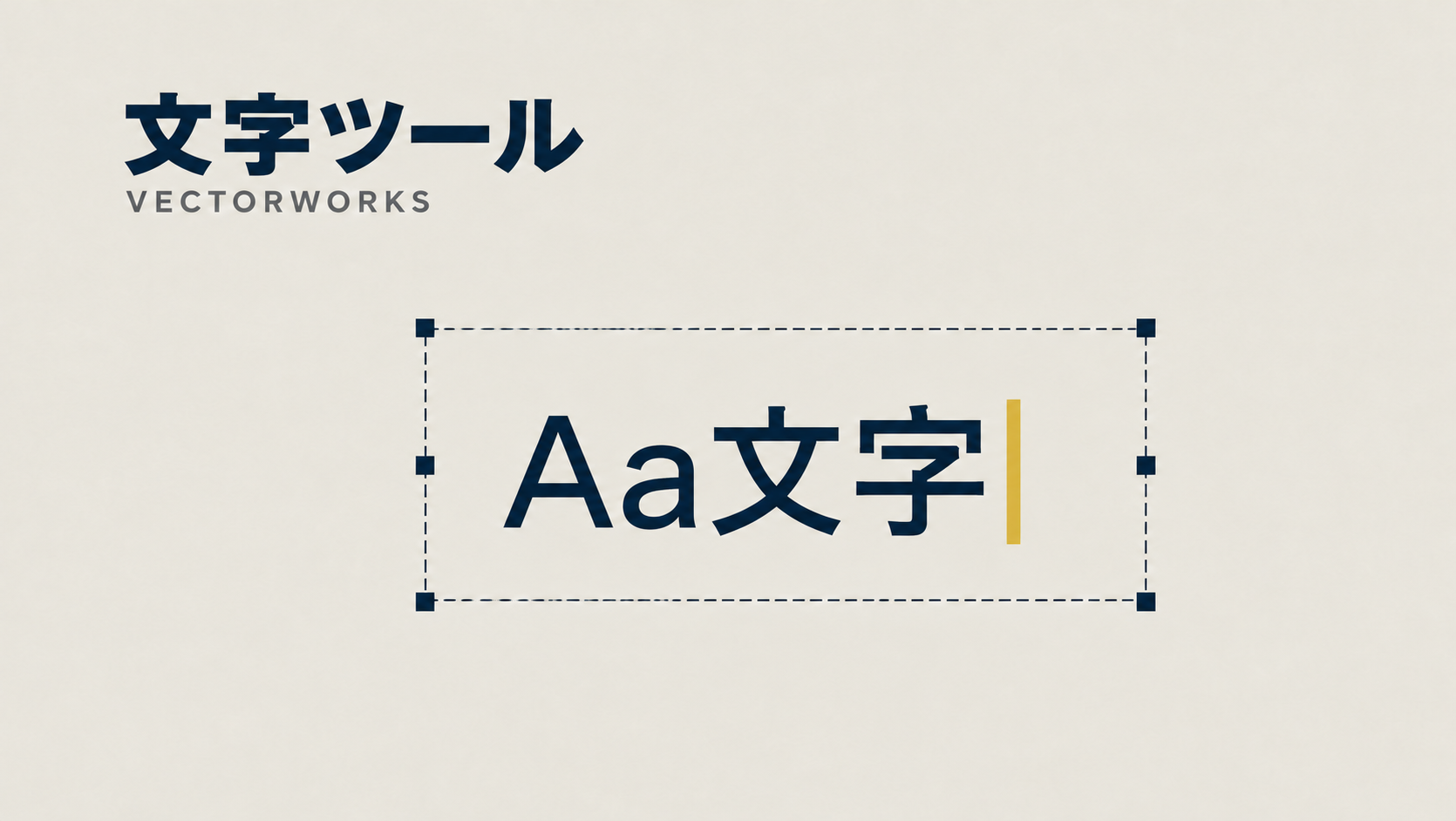
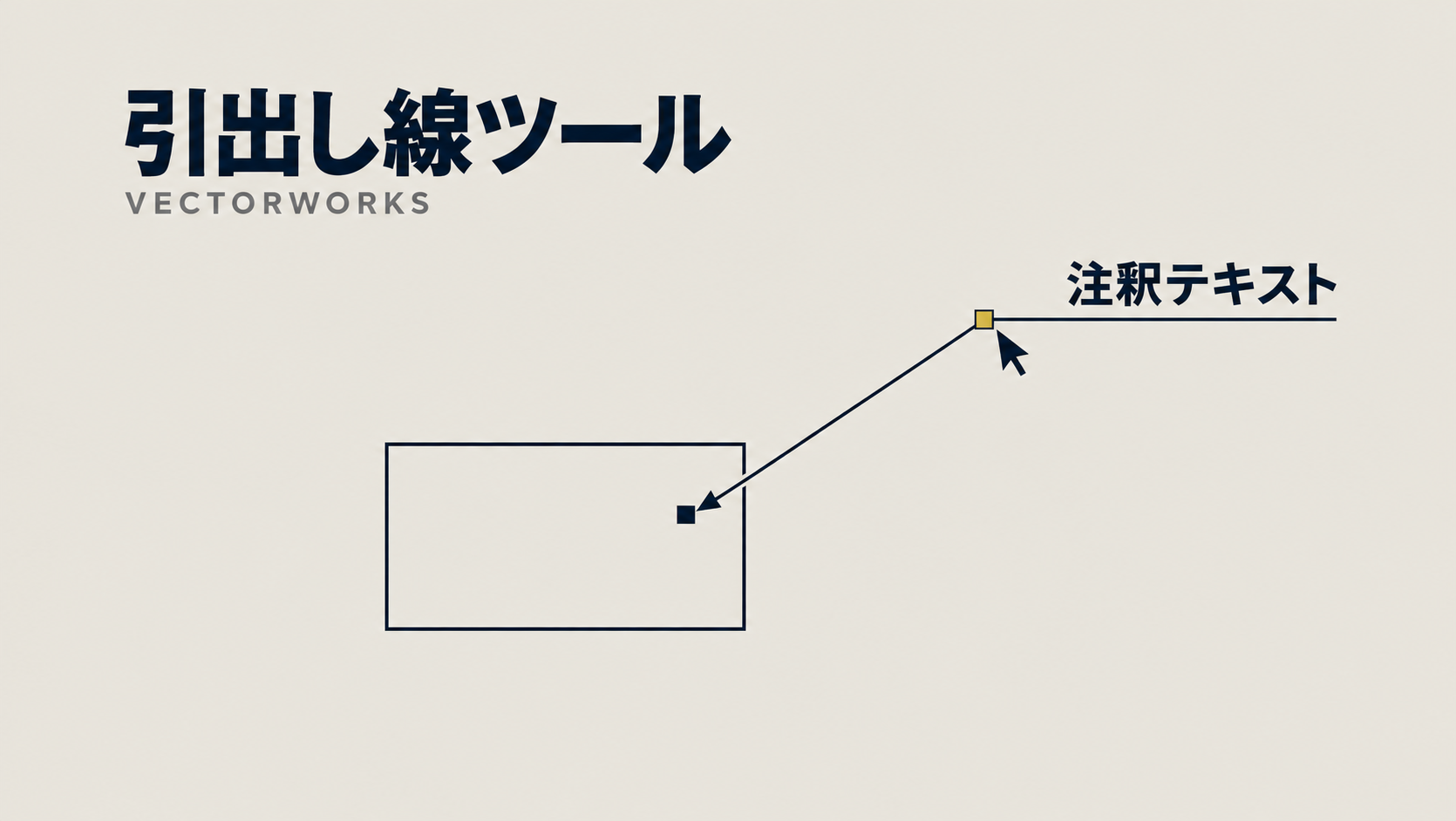
文字ツールや引出し線ツールの基本操作を紹介します。
文字の入力方法からフォント・サイズの設定まで、図面に文字情報を加えるための操作を解説します。
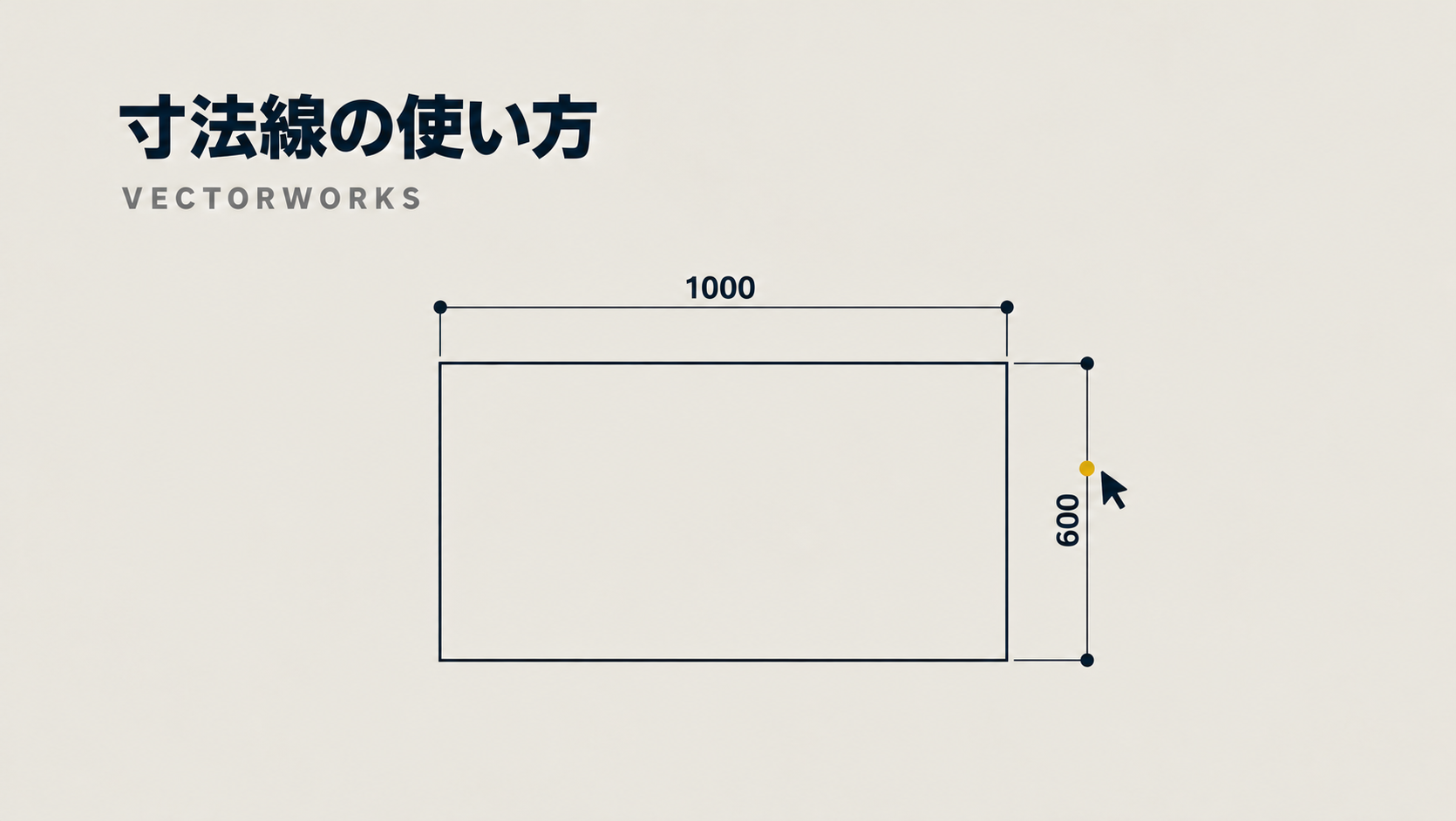
STEP 6. 寸法線の描き方
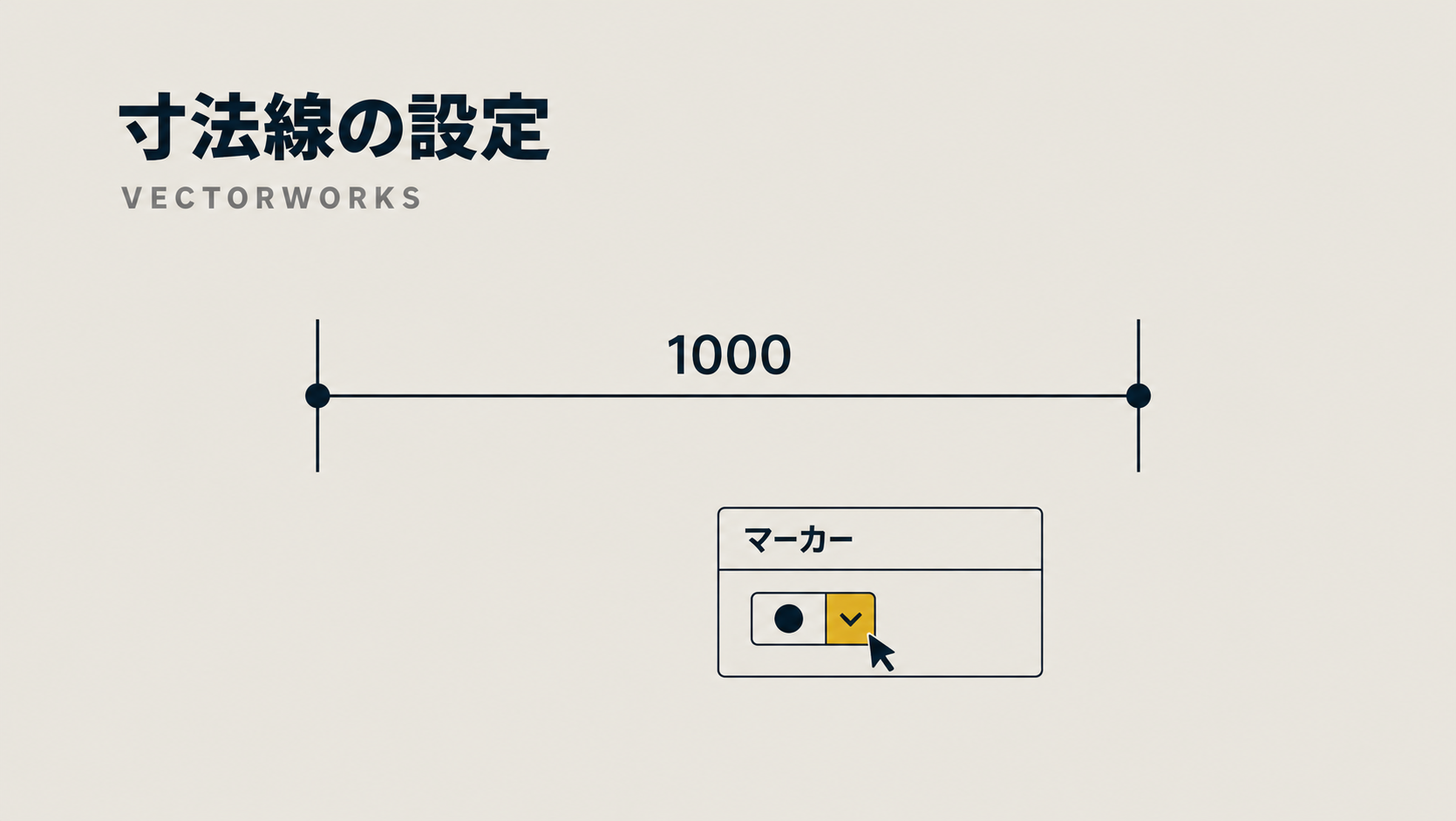
寸法線の種類や基本的な描き方、設定方法を紹介します。
寸法線の端部を黒丸に変更する方法など、図面作成で役立つ設定も解説します。
STEP 7. 2D作図の応用
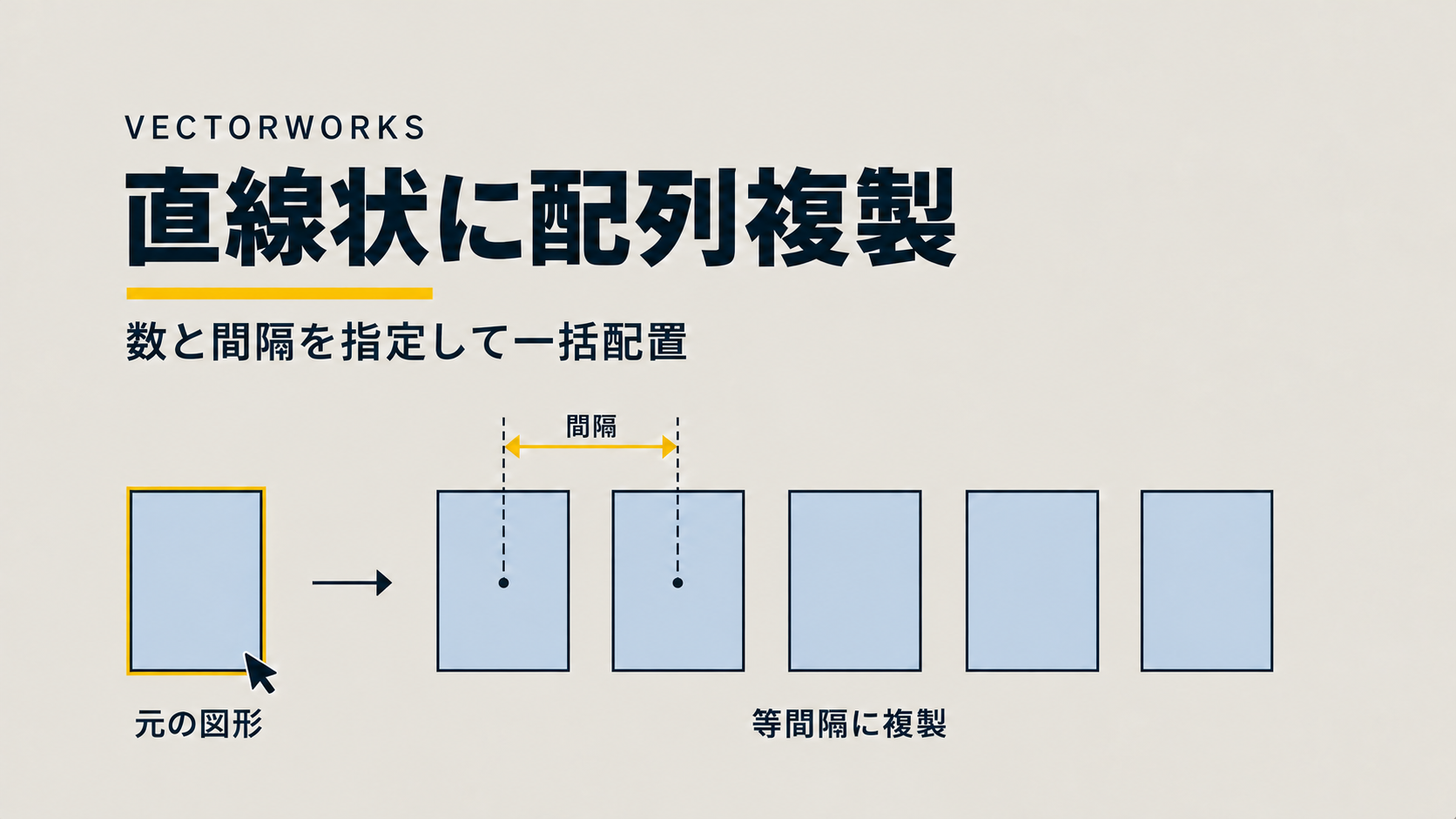
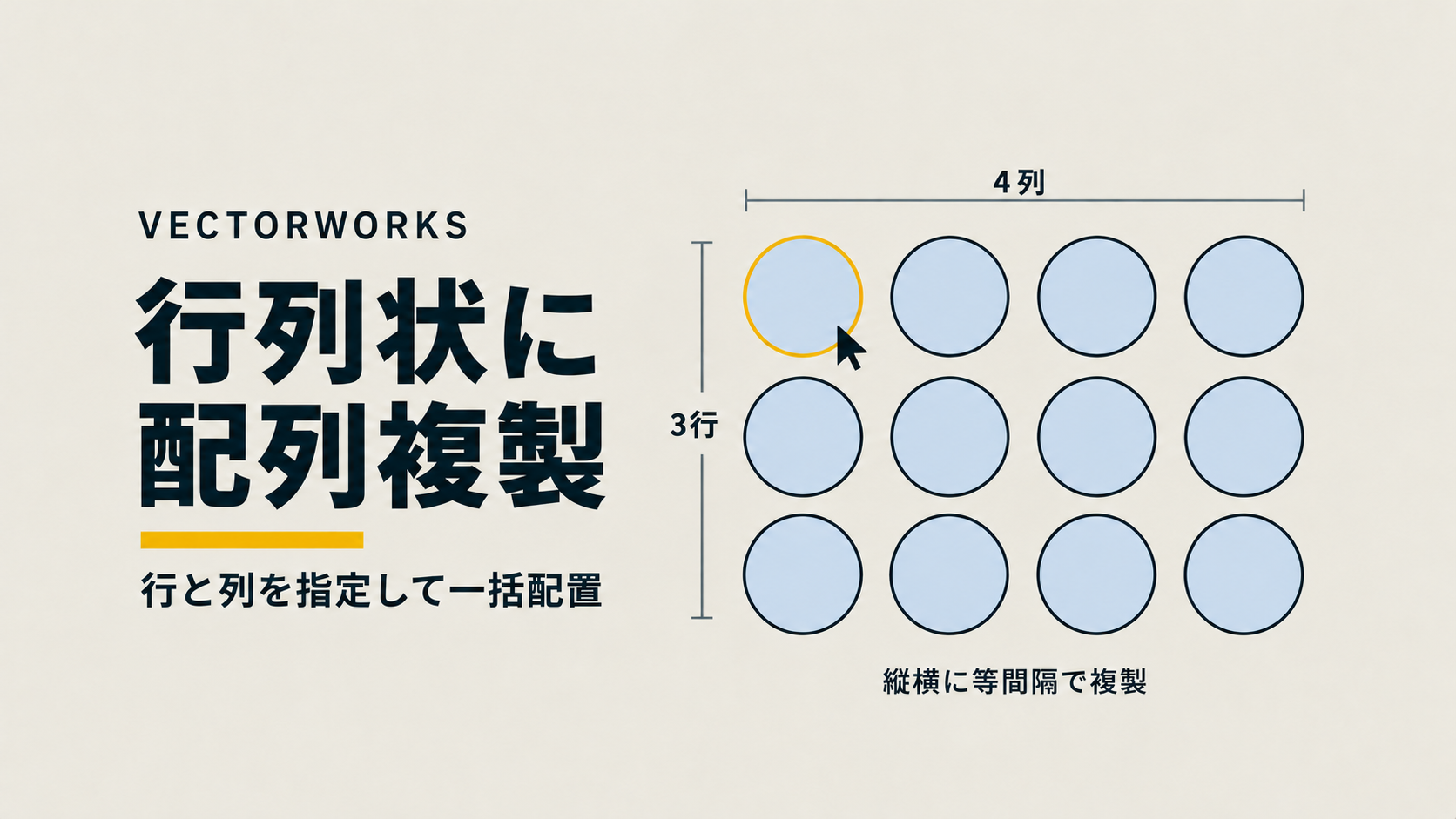
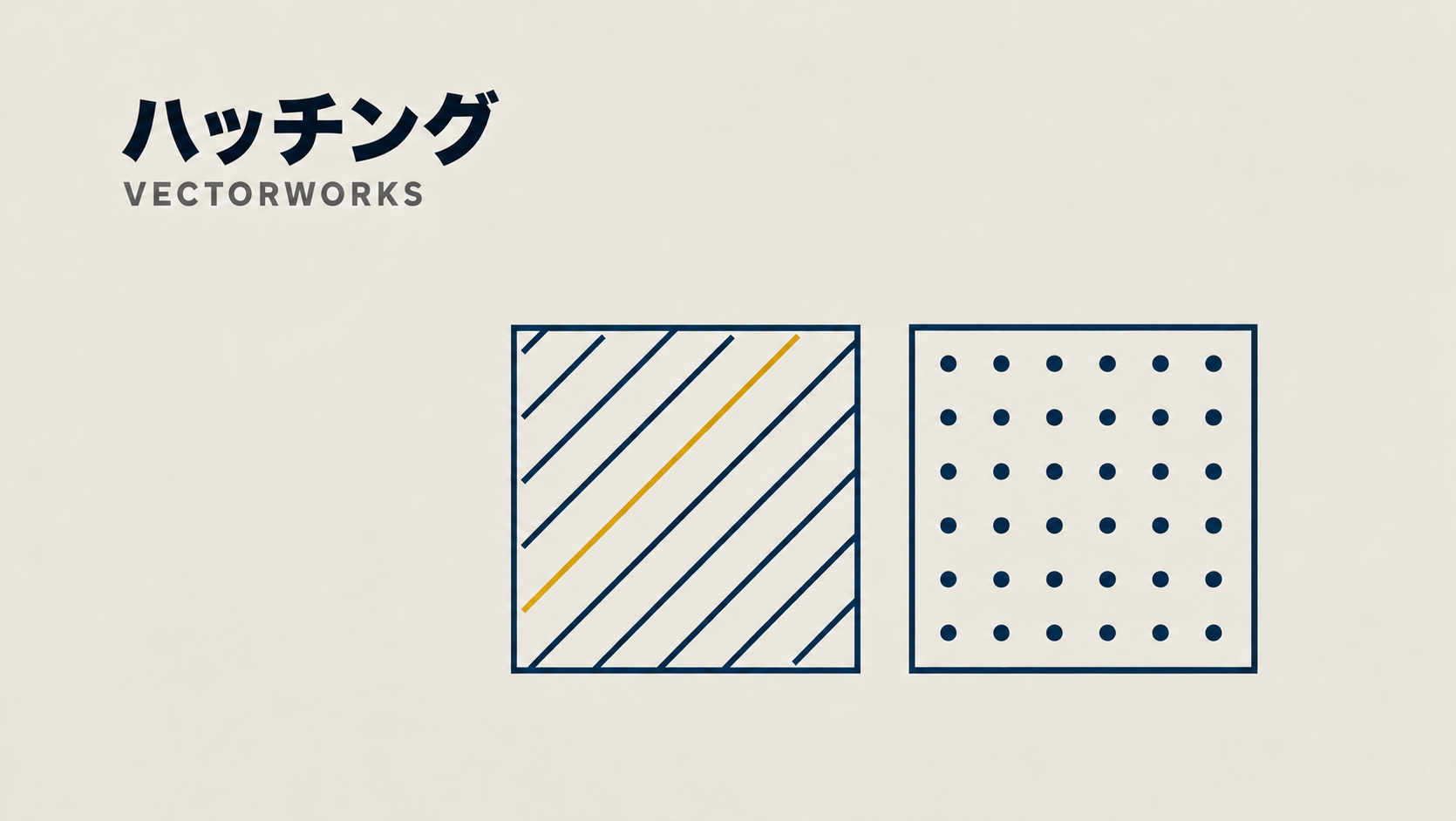
配列複製や図形の伸縮、ハッチングなど、作図の効率を高める便利な機能を紹介します。
基本操作に慣れてきたら、これらの機能を活用して作業を効率化しましょう。



STEP 8. 作図管理機能
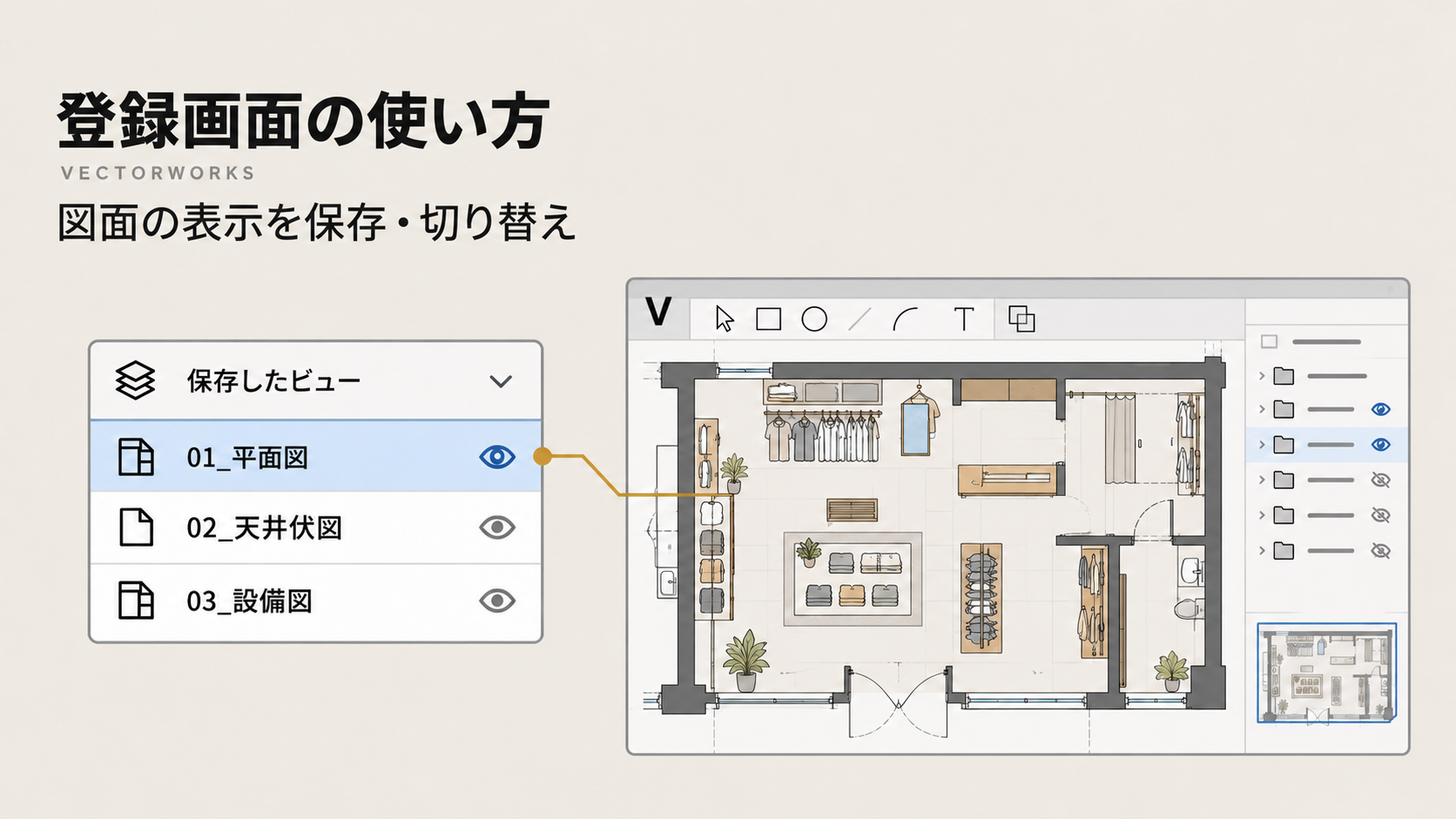
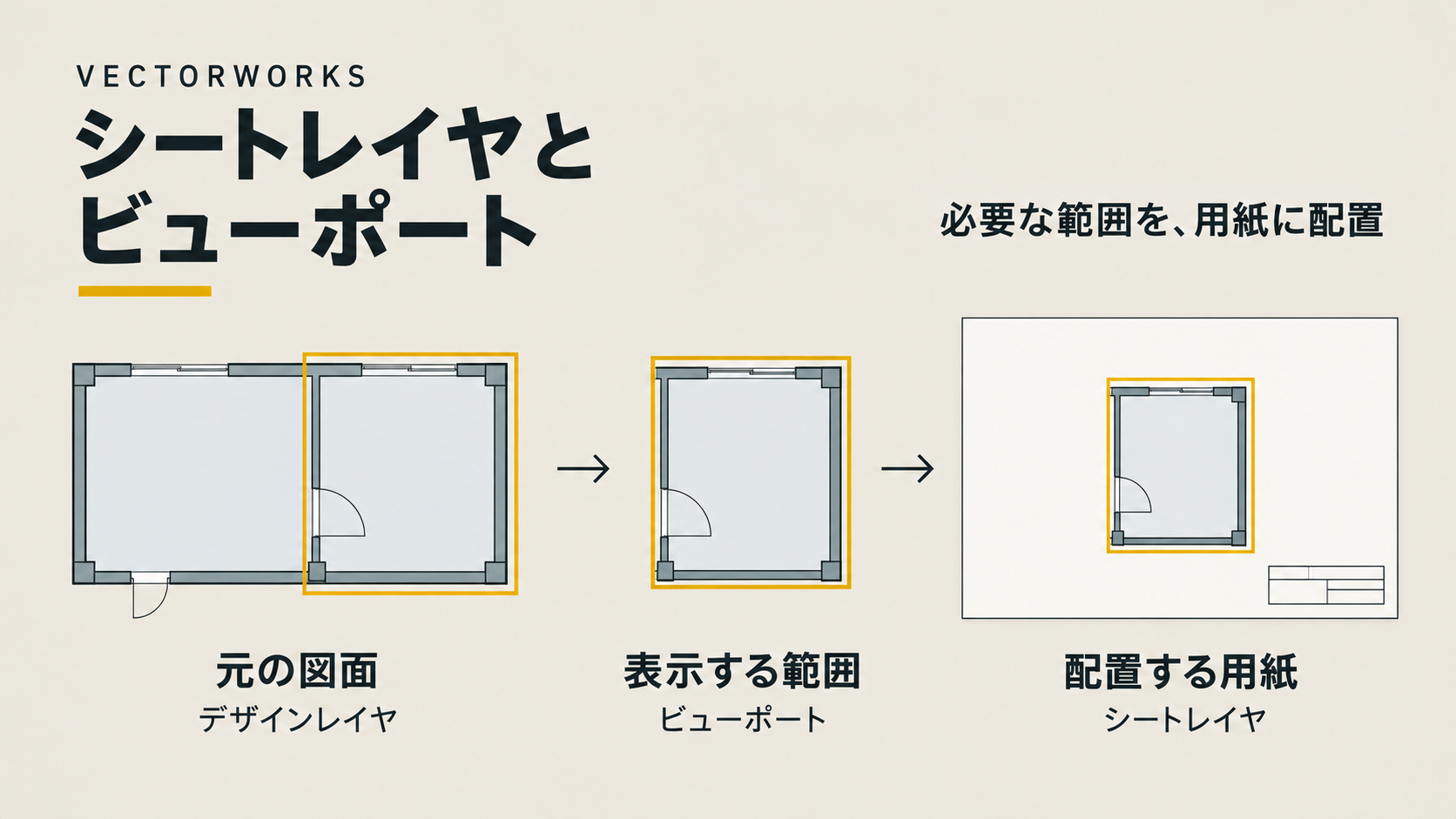
登録画面やビューポートなど、作成した図面を管理するための機能を紹介します。
複数の図面を扱う際に役立つ操作を覚えて、図面管理を効率化しましょう。
次は3D作図へ挑戦
次は3D作図に挑戦してみよう
基本操作に慣れたら、3Dモデリングの使い方も学んでみましょう。